
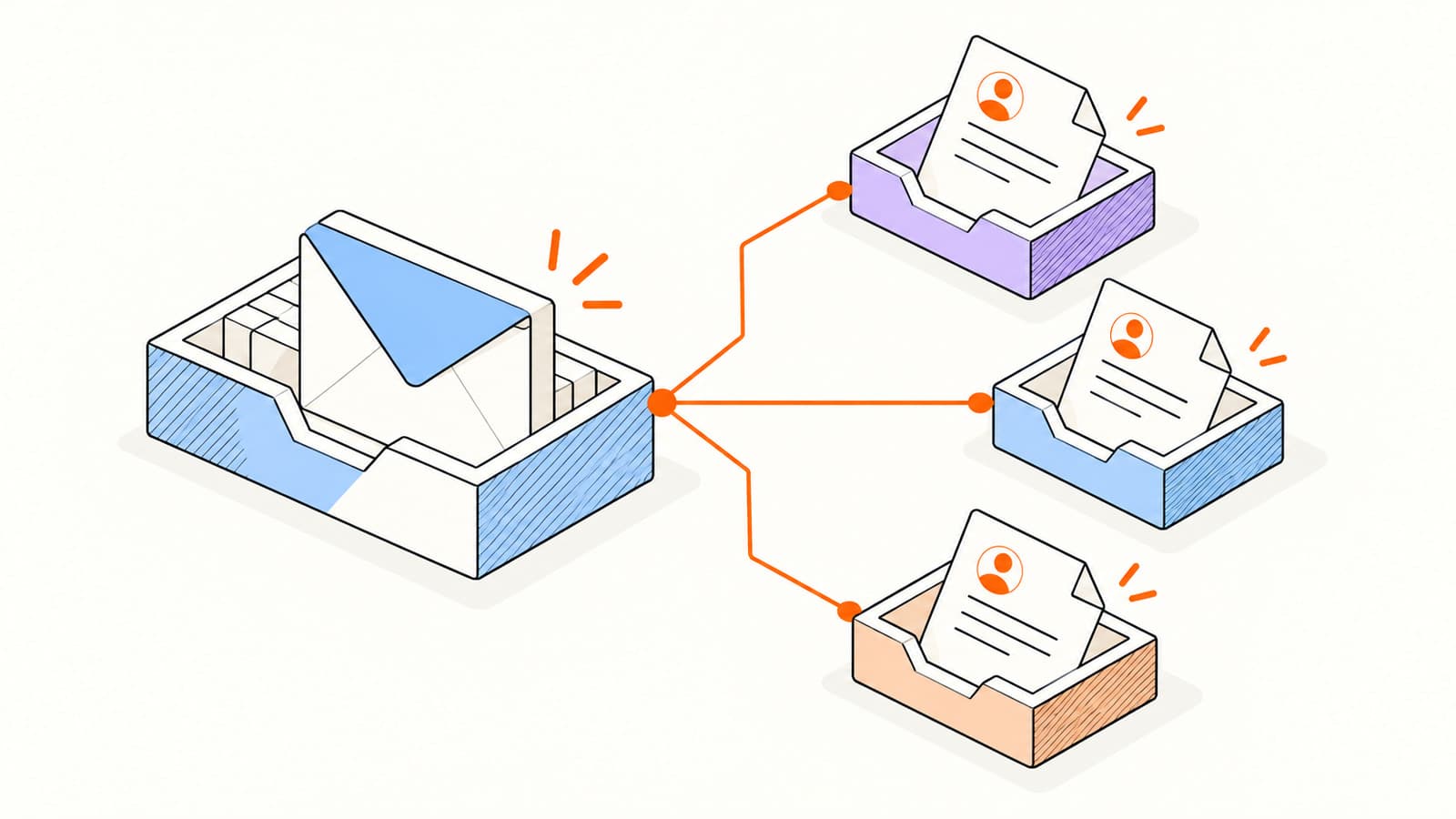
Ein Kunden-Update, eine Workshop-Einladung oder eine Produktankündigung kann an viele Menschen gehen, aber jeder sollte eine Nachricht erhalten, die für sich genommen Sinn macht. Das bedeutet, Adressen geheim zu halten, die Personalisierung zu überprüfen und Antworten irgendwohin zu geben, wo sie landen können.
Wählen Sie die einfachste Methode, die Ihre Aufgabe unterstützt. Dieser Leitfaden vergleicht einen kleinen Bcc-Versand, einen nativen Serienbrief und einen Kampagnen-Workflow und stellt dann eine Checkliste bereit, die die Fehler auffängt, die ein großer Versand vervielfachen kann.
Wählen Sie zwischen Bcc, Seriendruck und einer Kampagne
| Methode | Nützlich für | Haupteinschränkung |
|---|---|---|
| Bcc | Ein kleines, identisches Update mit versteckter Adressliste. | Kein Personenkörper oder eindeutige Tracking-Identität. |
| Gmail-Serienbrief | Personalisierte Nachrichten zu einem berechtigten Workspace-Plan. | Kontoberechtigung und integrierte Funktionsbeschränkungen. |
| Word mit einem kompatiblen Outlook-Setup | Ein vorhandener tabellenbasierter Desktop-Workflow. | Client-Kompatibilität und manuelle Workflow-Schritte. |
| Elite individualisierte Kampagne | Empfängerverfolgung, Personalisierung, Überprüfung und Reply-Stop-Sequenzen. | Erfordert Pro und einen verbundenen Gmail- oder Outlook-Absender. |
Eine Gruppennachricht mit Adressen in „An“ oder „Cc“ macht diese Adressen anderen Empfängern zugänglich. Bcc kann die Liste verbergen, aber sie hat immer noch denselben Nachrichtentext. Getrennte Übermittlungen sind die klarere Wahl, wenn die Begrüßung, der Kontext oder die nächste Aktion für jede Person unterschiedlich sind.
Senden Sie personalisierte E-Mails mit dem Serienbrief von Gmail
In der Seriendruckdokumentation von Google sind geeignete Workspace-Pläne aufgeführt. Überprüfen Sie Ihr Konto, bevor Sie nach der Funktion suchen. Sofern verfügbar, erstellt der Seriendruck eine individuelle Kopie für jeden Empfänger und unterstützt Serienbrief-Tags und eine verknüpfte Tabelle.
Verfassen Sie eine Nachricht in Gmail und aktivieren Sie Mail Merge über das Steuerelement neben dem Feld „An“.
Fügen Sie Empfänger hinzu oder wählen Sie Aus einer Tabelle hinzufügen.
Fügen Sie die von Ihren Kontaktfeldern unterstützten Merge-Tags ein.
Beheben Sie fehlende Feldwerte und überprüfen Sie die Nachricht vor dem Senden.
Google gibt derzeit ein Serienbrieflimit von 1.500 Empfängern pro Tag im Rahmen der Sendekapazität des Kontos an. Berechtigung, Kontingente und Funktionseinschränkungen können sich ändern; Lesen Sie vor einem großen Versand die Anweisungen des verlinkten Anbieters. Beim nativen Serienbrief wird außerdem ein Link zum Abbestellen hinzugefügt.
Halten Sie Ihre Quellenliste klein und zielgerichtet. Eine Tabelle mit alten Adressen, doppelten Kontakten oder mehrdeutigen Namen erstellt separate Kopien desselben Fehlers. Überprüfen Sie einige Empfänger mit unterschiedlichen Daten, nicht nur die erste Zeile.
Überprüfen Sie Ihren Outlook-Workflow, bevor Sie eine Zusammenführung vorbereiten
Die Outlook-Sendeoptionen unterscheiden sich je nach Client. Microsofts Outlook-Serienbriefanleitung unterscheidet das klassische Outlook mit Word von der Einzelkopie-Serienbriefoption im neuen Outlook. Überprüfen Sie den von Ihrem installierten Client unterstützten Workflow.
Für einen kompatiblen Word-Workflow besteht der grundlegende Weg darin, eine E-Mail-Zusammenführung auszuwählen, eine Empfängerdatenquelle zu verbinden, Felder einzufügen, Datensätze in der Vorschau anzuzeigen und die Zusammenführung abzuschließen. Siehe Microsofts Word-Anweisungen für die Windows- oder macOS-Schritte und ihre Unterschiede.
Machen Sie einen kleinen Test mit den von Ihnen kontrollierten Adressen, bevor Sie die echte Zielgruppe anmelden. Stellen Sie sicher, dass die Begrüßung korrekt ist, die Antwort an die erwartete Mailbox gesendet wird und die Empfänger die Adressen der anderen Empfänger nicht sehen. Überprüfen Sie die Anhangunterstützung im genauen Workflow, anstatt davon auszugehen, dass sie sich wie ein normales Erstellungsfenster verhält.
Erstellen Sie eine individuelle Kampagne in Elite Mail Suite
Elite Kampagnen nutzen ein verbundenes Gmail- oder Outlook-Postfach und übermitteln jedem berechtigten Kontakt eine separate Nachricht. Der Workflow vereint Personalisierung, Aktivitäten auf Empfängerebene, Unterdrückungsprüfungen und Folgeprüfungen an einem Ort. Yahoo wird für das Verfassen von Erweiterungen unterstützt, es handelt sich jedoch nicht um eine direkte Verbindung zum Kampagnenanbieter.
Verbinden Sie das genaue Absender-Postfach und erstellen Sie eine aktive, berechtigte Kontaktliste.
Erstellen Sie eine Kampagne und bestätigen Sie die Anbieter- und Absenderidentität.
Schreiben Sie die Nachricht mit Fallbacks wie {{first_name|there}}.
Empfänger mit vollständigen und unvollständigen Datensätzen in der Vorschau anzeigen.
Überprüfen Sie vor dem Start die Zielgruppe, die Sendeeinstellungen und etwaige Folgesequenzen.
Nachverfolgungen werden gestoppt, nachdem eine Antwort oder ein Opt-out erkannt wurde, und die Unterdrückung wird vor der Arbeit in der Warteschlange überprüft. Es gelten weiterhin Anbieterkontingente. Lesen Sie die Kampagnendokumentation für die aktuellen Einrichtungs- und Überprüfungsschritte.
Personalisierung sollte den nützlichen Kontext verändern
Ein Vorname ist nur eine Begrüßung. Eine nützliche Personalisierung erklärt, warum diese Nachricht für diese Person relevant ist. In einer Workshop-E-Mail könnte die Sitzung erwähnt werden, an der sie teilgenommen haben. Ein Client-Update könnte das Projekt und die nächste Abhängigkeit benennen. Verwenden Sie nur Informationen, die Sie tatsächlich haben und hinter denen Sie sich wohl fühlen.
BetreffNächster Schritt für [Projekt]
Betrachten Sie dies als einen Entwurf und nicht als eine fertige Kampagne. Ersetzen Sie die Platzhalter in Klammern vor dem Senden und überprüfen Sie die Zusammenführungssyntax in Ihrem ausgewählten Tool. Ein Fallback, das natürlich liest, ist nützlicher, als einen Namen aus unvollständigen Daten zu erzwingen.
Eine Checkliste, bevor das Publikum größer wird
- Entfernen Sie doppelte, unterdrückte, abgemeldete und bekanntermaßen ungültige Kontakte.
- Stellen Sie sicher, dass Betreff und Text die Nachricht genau beschreiben.
- Überprüfen Sie alle Zusammenführungsfelder und verwenden Sie lesbare Standardwerte.
- Öffnen Sie jeden Ziellink aus einem Test-Posteingang des Empfängers.
- Überprüfen Sie die Antwortadresse, die Absenderidentität und die entsprechende Anbieterkapazität.
- Fügen Sie die für die Nachricht geeigneten Absenderinformationen und Opt-out-Steuerelemente hinzu.
- Legen Sie Bedingungen für den Folgestopp fest und entscheiden Sie, wer Entwürfe überprüft.
Überprüfen Sie nach dem Senden die Lieferprobleme, bevor Sie den Auftrag interpretieren. Lesen Sie die Antworten und reagieren Sie auf Opt-outs. Verwenden Sie qualifizierte Linkaktivität und tatsächliche Ergebnisse, um die nächste Nachricht zu verbessern, anstatt rohen Öffnungszahlen hinterherzujagen.
Häufig gestellte Fragen
Versendet Bcc an jeden Empfänger eine personalisierte E-Mail?
Nein. Bcc verbirgt die Adressliste, behält aber den gleichen Text. Verwenden Sie einen Serienbrief oder eine individualisierte Kampagne für separate personalisierte Nachrichten.
Kann eine Kampagne die Sendelimits von Gmail oder Outlook überschreiten?
Nein. Eine Kampagne wird weiterhin über den angeschlossenen Anbieter versendet und muss dessen Limits und Kontobeschränkungen beachten. Überprüfen Sie die Kapazität des Anbieters und beginnen Sie mit einer angemessenen Zielgruppengröße.
Kann Elite Kampagnen direkt über Yahoo versenden?
Die Kampagnenanbieterverbindungen von Elite verwenden derzeit Gmail und Outlook. Yahoo wird für die Verfolgung von E-Mails unterstützt, die über die unterstützte Browsererweiterung verfasst wurden.
Quellen & weiterführende Literatur
Anbieteranweisungen und Produktdetails überprüft auf 3. Oktober 2026. Überprüfen Sie die verlinkte Quelle auf spätere Änderungen.
