
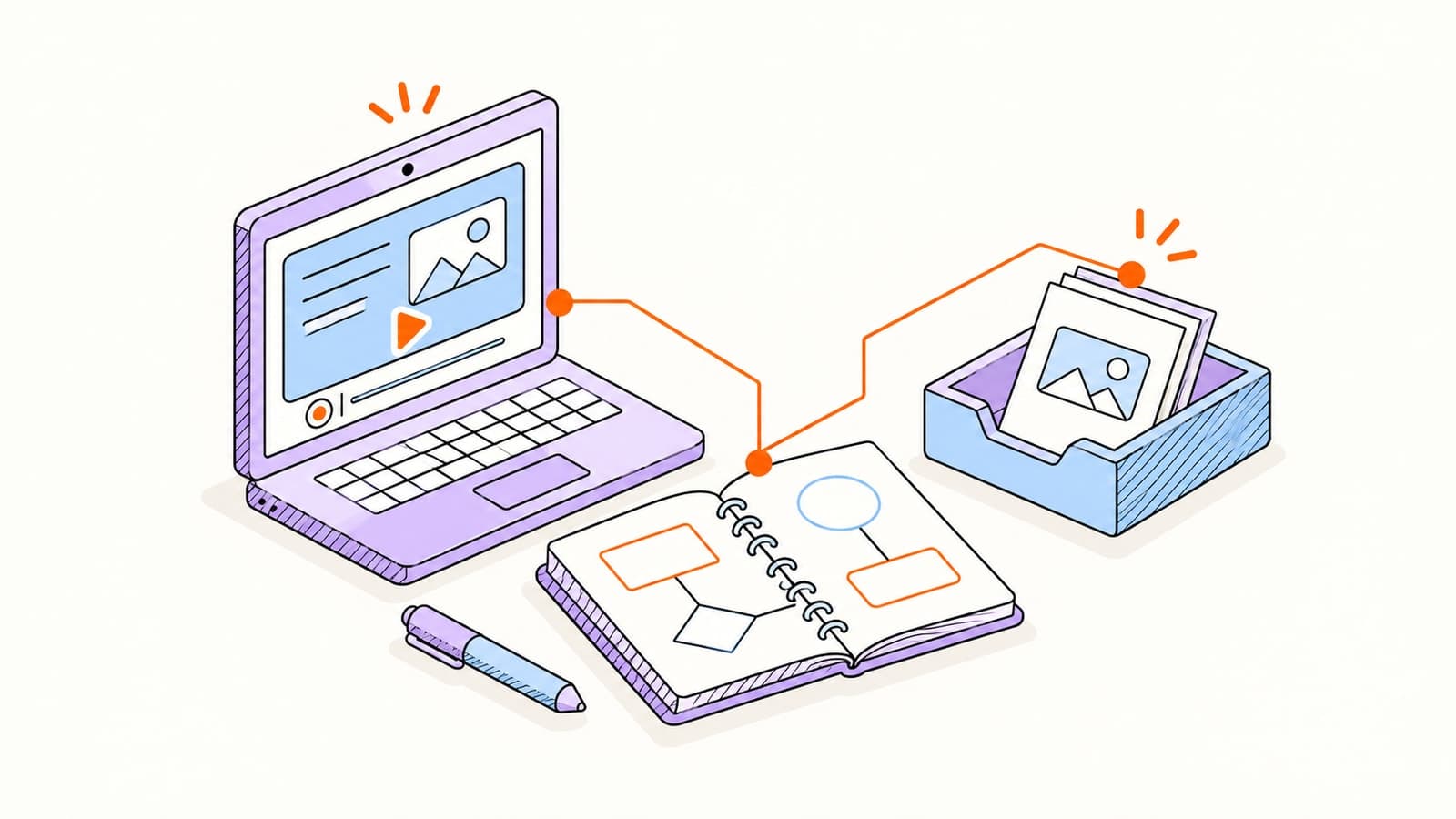
Een opgenomen presentatie kan laten zien hoe een leerling een project uitlegt, een proces demonstreert of reflecteert op zijn werk. Het verzamelproces moet ervoor zorgen dat die uitleg gemakkelijk te ontvangen is, zonder dat de opdracht een les in videoproductie wordt.
Deze gids biedt docenten een sjabloon voor praktische opdrachten en een herhalingsroutine. Er worden fictieve voorbeelden gebruikt en er wordt niet vanuit gegaan dat een school Elite Mail Suite heeft goedgekeurd. Controleer de tool-, privacy-, toestemmings- en toegankelijkheidsvereisten van uw instelling voordat u opnames van studenten verzamelt, vooral als de studenten minderjarig zijn.
Bepaal wat de videopresentatie moet laten zien
Begin met het leerresultaat. Bij een projectwalkthrough kan de student worden gevraagd één ontwerpkeuze uit te leggen en bewijsmateriaal te tonen. Een taaltaak kan zich richten op gesproken communicatie. Tenzij de productietechniek zelf het onderwerp is, mag u dure apparatuur of gepolijste montage niet in de beoordeling opnemen.
Geef aan of de leerling voor de camera moet verschijnen, zijn scherm moet laten zien of een object of proces moet uitleggen. Deze keuzes zijn van invloed op de apparaatondersteuning en toegankelijkheid. Bekijk de tools die leerlingen daadwerkelijk kunnen gebruiken voordat je belooft dat elke telefoon een scherm en een camera tegelijk kan vastleggen.
- Definieer de vraag die de presentatie moet beantwoorden.
- Kies een voorgestelde duur die past bij de taak.
- Leg uit welk bewijsmateriaal of welk materiaal er moet verschijnen.
- Publiceer de inleverdatum, tijdzone en beoordelingscriteria samen.
- Identificeer een goedgekeurd alternatief wanneer de gevraagde opnamemethode niet beschikbaar is.
Kopieer deze videopresentatieopdracht voor studenten
Het volgende is een illustratieve projectpresentatie, geen verplicht curriculum of een platformlimiet. Vervang de tijdelijke aanduidingen en pas de lengte en criteria voor uw leerlingen aan. Deel het via uw goedgekeurde cursuscommunicatiekanaal.
OnderwerpVideopresentatie: [project] — verwacht [datum]
Vertel leerlingen of aantekeningen zijn toegestaan, of slides nodig zijn en hoe zij bronnen moeten vermelden. Als dit individueel werk is, leg dan uit hoe groepsmateriaal gebruikt kan worden. Een opnamelink beantwoordt voor hen die academische vragen niet.
Kies een goedgekeurde opname- en inzendingsroute
Controleer eerst het bestaande leerplatform van uw instelling. Het kan al een toewijzingsmap, toegangscontrole of een vereist indieningsproces bevatten. De University of Birmingham’s richtlijnen voor opgenomen presentaties illustreren hoe het verzamelen van opnames en de beoordelingsworkflow afzonderlijke onderdelen kunnen zijn van een institutionele opzet; het is geen instructie om die opstelling te vervangen.
Waar toegestaan, bieden de videoverzoeken van Elite een privépagina waarop de ontvanger kan opnemen en verzenden zonder een Elite-account. Maak een afzonderlijk verzoek voor elke beoogde leerling in plaats van de link van één ontvanger naar een hele klas te plaatsen.
Schrijf de prompt, kies de ontvanger en de vervaldatum en controleer de verzoekinstellingen.
Deel de privé-opnamelink via het goedgekeurde kanaal.
De leerling opent het in een ondersteunde browser, geeft de benodigde camera- of microfoonrechten toe en kiest een beschikbare opnamemodus.
Ze nemen het antwoord op, bekijken het en verzenden het.
Controleer de inzending en accepteer deze, of leg de specifieke wijziging uit die nodig is bij het aanvragen van vervanging.
Opnamemodi zijn afhankelijk van de browser, het apparaat en de machtigingen. Opnamegrootte en plantoeslagen zijn van toepassing. Controleer de huidige vergoedingen aan de hand van je klasgrootte voordat je de tool gebruikt. Videoverzoeken zijn een verzamelworkflow; ga er niet vanuit dat ze een cijferlijst, LMS-integratie, automatische ondertiteling of toestemmingsbeheer van de school omvatten.
Voer een korte oefening uit vóór de deadline
Test als zowel afzender als ontvanger met behulp van synthetische informatie. Volg de link voor informatie over de soorten apparaten die uw leerlingen zullen gebruiken. Een korte test kan een geblokkeerde toestemming, ontbrekende microfoon, niet-ondersteunde schermopname of verwarrende indieningsstap vóór de beoordelingsdag aan het licht brengen.
- Controleer of de beoogde camera en microfoon zijn geselecteerd.
- Neem een paar seconden op en bekijk een voorbeeld van het geluid en beeld.
- Voor schermopname sluit u privévensters en meldingen en toont u alleen het benodigde materiaal.
- Bevestig dat de ontvanger de laatste verzendactie kan vinden.
- Bevestig aan de kant van de leraar dat de opname is aangekomen; vertrouw niet op een geopende e-mail als bewijs van indiening.
Geef leerlingen een contactroute voor technische problemen. Als de vereiste modus niet wordt ondersteund, gebruik dan het goedgekeurde alternatief van de instelling in plaats van hen te vragen een privé-opname openbaar te maken of op het laatste moment een niet-gerelateerd account aan te maken.
Beoordeel inzendingen aan de hand van een eenvoudige rubriek
Gebruik een consistente set criteria die aansluit bij de opdracht. Onderstaand voorbeeld is een startpunt voor discussie, geen gevalideerd beoordelingsmodel. Stel eventuele gewichten en accommodatie-regelingen in voordat de leerlingen opnemen.
| Criterium | Waar de recensent naar op zoek is | Voorbeeld feedback |
|---|---|---|
| Begrip | Legt het projectdoel nauwkeurig uit | Verduidelijk de vraag die uw project beantwoordt. |
| Bewijs | Toont een relevant resultaat of voorbeeld | Voeg één voorbeeld toe dat uw conclusie ondersteunt. |
| Redenering | Legt een beslissing en de afweging ervan uit | Leg uit waarom je voor deze aanpak hebt gekozen. |
| Reflectie | Identificeert leren of een volgende stap | Beschrijf wat u de volgende keer zou veranderen. |
Houd administratieve acceptatie gescheiden van een cijfer. Een succesvol ontvangen opname heeft mogelijk nog academische feedback nodig. Als je een nieuwe take aanvraagt, beschrijf dan het ontbrekende element, maak duidelijk of dit de eerdere inzending vervangt en geef de student een realistische volgende stap in je normale cursusproces.
Plan privacy, toegankelijkheid en retentie
Leg uit wie de opname gaat beoordelen en of deze aan klasgenoten wordt getoond. Inzending voor beoordeling mag niet worden beschouwd als toestemming voor publieke promotie. Volg de vereisten van de instelling voor studentgegevens, toestemming, opslag en retentie; een toegangslink is geen identiteitsverificatie of bewijs van toestemming.
Elite verzoeklinks verlenen toegang, verlopen en kunnen worden geannuleerd. Houd ze buiten de openbare lespagina's en vermijd het opnemen van andere mensen of niet-gerelateerde persoonlijke informatie. Bevestig dat de tool en beschikbare overeenkomsten voldoen aan de eisen van uw instelling; de aanwezigheid van een videoverzoekfunctie betekent niet dat het onderwijs wordt nageleefd.
Spreek een toegankelijke route af voordat de opdracht begint. Afhankelijk van het leerdoel en de leerling kunnen ondertitels, transcripties, camera-alternatieven of een andere beoordelingsregeling nodig zijn. De ondertitelingsrichtlijnen van W3C geven uitleg over ondertitels voor toegankelijke video's, maar er mag niet van worden uitgegaan dat de verzamelingsworkflow van Elite deze automatisch genereert. Gebruik het goedgekeurde ondersteuningsproces van de school om het juiste format te regelen.
Veelgestelde vragen
Hoe kan ik videopresentaties van studenten verzamelen zonder grote e-mailbijlagen?
Gebruik een door de instelling goedgekeurde opdracht of opname-inleverroute. Waar toegestaan, kan een leerling via een privévideoverzoeklink opnemen, een voorbeeld bekijken en indienen via een ondersteunde browser, terwijl u het antwoord bekijkt in de verzoekworkflow.
Hebben leerlingen een Elite-account nodig om op een videoverzoek te reageren?
Er is geen Elite account of aparte opname-app vereist voor de ontvanger. Browser- en apparaatondersteuning, camera- en microfoonrechten, limieten voor de opnamegrootte en de abonnementslimieten van de afzender zijn nog steeds van toepassing.
Kan elke leerling zijn scherm en camera samen opnemen?
Er wordt geen universele steun beloofd. Beschikbare modi zijn afhankelijk van de browser, het apparaat en de machtigingen. Test de daadwerkelijke apparaten voordat u de taak toewijst en zorg voor een goedgekeurd alternatief als de vereiste modus niet beschikbaar is.
Vervangt Elite ons leerbeheersysteem?
Nee. Videoverzoeken verzamelen en beoordelen opnames. Houd beoordelingen, cijfers, toegankelijkheidsregelingen, toestemming en institutionele gegevens bij in het goedgekeurde schoolproces, tenzij u voor elke vereiste een ondersteunde workflow hebt geverifieerd.
Bronnen en verder lezen
Instructies van de leverancier en productgegevens gecontroleerd op 12 november 2026. Controleer de gekoppelde bron voor latere wijzigingen.
