
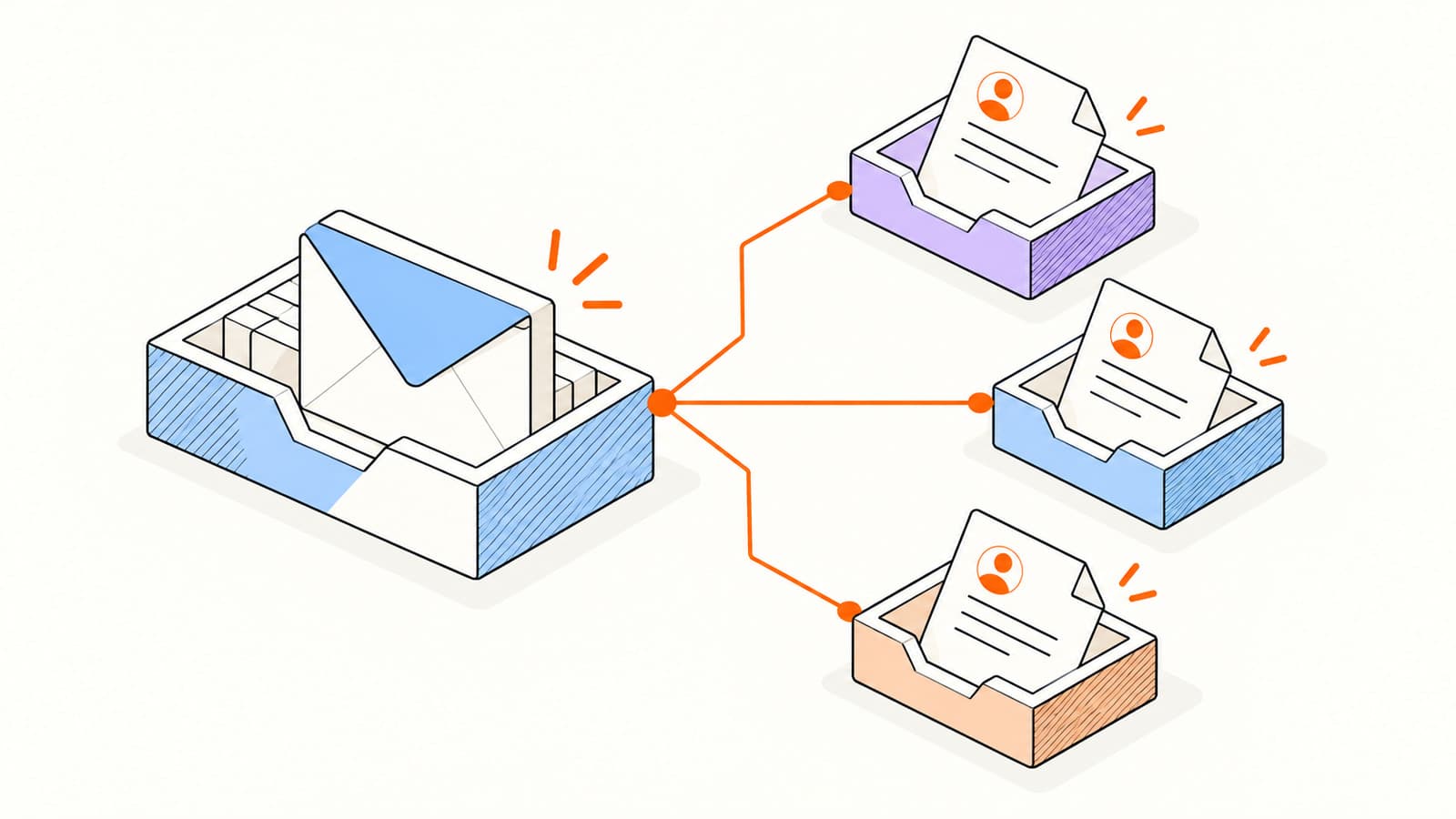
Een klantupdate, uitnodiging voor een workshop of productaankondiging kan naar veel mensen gaan, maar iedereen zou een boodschap moeten ontvangen die op zichzelf zinvol is. Dat betekent dat adressen privé moeten worden gehouden, personalisatie moet worden gecontroleerd en antwoorden op een nuttige plek moeten worden gegeven.
Kies de eenvoudigste methode die uw taak ondersteunt. Deze handleiding vergelijkt een kleine BCC-verzending, native mail merge en een campagneworkflow, en biedt vervolgens een checklist die de fouten opmerkt die een grote verzending kan vermenigvuldigen.
Kies tussen Bcc, samenvoegen en een campagne
| Methode | Handig voor | Belangrijkste beperking |
|---|---|---|
| Bcc | Een kleine, identieke update met een verborgen adreslijst. | Geen persoonsgebonden lichaam of afzonderlijke tracking-identiteit. |
| Gmail-mail samenvoegen | Gepersonaliseerde berichten voor een in aanmerking komend Workspace-abonnement. | Geschiktheid van accounts en ingebouwde functielimieten. |
| Word met een compatibele Outlook-installatie | Een bestaande, op spreadsheets gebaseerde desktopworkflow. | Clientcompatibiliteit en handmatige workflowstappen. |
| Elite geïndividualiseerde campagne | Ontvangers volgen, personaliseren, beoordelen en antwoorden stoppen. | Vereist Pro en een aangesloten Gmail- of Outlook-afzender. |
Een groepsbericht met adressen in Aan of Cc maakt deze adressen zichtbaar voor andere ontvangers. Bcc kan de lijst verbergen, maar deelt nog steeds dezelfde berichttekst. Afzonderlijke leveringen zijn een duidelijkere keuze wanneer de begroeting, context of volgende actie voor elke persoon verschilt.
Stuur gepersonaliseerde e-mails met de samenvoegfunctie van Gmail
De documentatie voor samenvoegbewerkingen van Google vermeldt in aanmerking komende Workspace-abonnementen. Controleer uw account voordat u naar de functie zoekt. Indien beschikbaar maakt Afdruk samenvoegen een individuele kopie voor elke ontvanger en ondersteunt samenvoegtags en een gekoppeld spreadsheet.
Stel een bericht op in Gmail en schakel Mail Merge in via het besturingselement naast het veld Aan.
Voeg ontvangers toe of kies Toevoegen vanuit een spreadsheet.
Voeg de samenvoegtags in die worden ondersteund door uw contactvelden.
Los ontbrekende veldwaarden op en controleer het bericht voordat u het verzendt.
Google hanteert momenteel een samenvoeglimiet van 1.500 ontvangers per dag, binnen de verzendcapaciteit van het account. Geschiktheid, quota en functiebeperkingen kunnen veranderen; bekijk de gekoppelde providerinstructies vóór een grote verzending. Native mail merge voegt ook een afmeldlink toe.
Houd uw bronnenlijst klein en doelgericht. Een spreadsheet met oude adressen, dubbele contacten of dubbelzinnige namen zal afzonderlijke kopieën van dezelfde fout creëren. Bekijk enkele ontvangers met verschillende gegevens, niet alleen de eerste rij.
Controleer uw Outlook-workflow voordat u een samenvoeging voorbereidt
De verzendopties van Outlook verschillen per client. De Outlook-richtlijnen voor samenvoegen van Microsoft maken onderscheid tussen klassieke Outlook met Word en de optie voor samenvoegen van afzonderlijke kopieën in de nieuwe Outlook. Controleer de workflow die wordt ondersteund door uw geïnstalleerde client.
Voor een compatibele Word-workflow bestaat het basispad uit het kiezen van een samenvoeging van e-mails, het verbinden van een gegevensbron voor de ontvanger, het invoegen van velden, het bekijken van een voorbeeld van de records en het voltooien van de samenvoeging. Zie Microsoft Word-instructies voor de Windows- of macOS-stappen en hun verschillen.
Voer een kleine test uit met de adressen die u beheert voordat u het echte publiek inschrijft. Bevestig dat de begroeting correct is, dat het antwoord naar de verwachte mailbox gaat en dat ontvangers elkaars adressen niet zien. Controleer ondersteuning voor bijlagen in de exacte workflow in plaats van aan te nemen dat deze zich gedraagt als een normaal opstelvenster.
Bouw een geïndividualiseerde campagne in Elite Mail Suite
Elite campagnes gebruiken een gekoppelde Gmail- of Outlook-mailbox en bezorgen een afzonderlijk bericht aan elke in aanmerking komende contactpersoon. De workflow brengt personalisatie, activiteiten op ontvangerniveau, onderdrukkingscontroles en vervolgcontroles samen op één plek. Yahoo wordt ondersteund voor het bijhouden van het opstellen van extensies, maar het is geen directe verbinding met de campagneprovider.
Verbind de mailbox van de exacte afzender en bereid een actieve, in aanmerking komende contactlijst voor.
Maak een campagne en bevestig de identiteit van de aanbieder en de afzender.
Schrijf het bericht met behulp van fallbacks zoals {{first_name|there}}.
Bekijk een voorbeeld van ontvangers met volledige en onvolledige records.
Controleer het publiek, de verzendinstellingen en eventuele vervolgstappen voordat u van start gaat.
Follow-ups stoppen na een gedetecteerd antwoord of opt-out, en de onderdrukking wordt gecontroleerd voordat werk in de wachtrij staat. Providerquota zijn nog steeds van toepassing. Lees de campagnedocumentatie voor de huidige installatie- en beoordelingsstappen.
Personalisatie zou de nuttige context moeten veranderen
Een voornaam is slechts een begroeting. Nuttige personalisatie legt uit waarom dit bericht relevant is voor die persoon. In een workshop-e-mail kan de sessie worden vermeld die zij hebben bijgewoond; een clientupdate kan het project en de volgende afhankelijkheid een naam geven. Gebruik alleen informatie die u daadwerkelijk heeft en waar u zich prettig bij voelt.
OnderwerpVolgende stap voor [project]
Beschouw dit als een schets in plaats van als een voltooide campagne. Vervang de tijdelijke aanduidingen tussen haakjes voordat u deze verzendt, en controleer de samenvoegsyntaxis in uw geselecteerde tool. Een fallback die op natuurlijke wijze leest, is nuttiger dan het forceren van een naam op basis van onvolledige gegevens.
Een checklist voordat het publiek groter wordt
- Verwijder dubbele, onderdrukte, uitgeschreven en bekende ongeldige contacten.
- Zorg ervoor dat het onderwerp en de hoofdtekst het bericht nauwkeurig beschrijven.
- Controleer alle samenvoegvelden en gebruik leesbare standaardwaarden.
- Open elke bestemmingslink vanuit een testinbox van een ontvanger.
- Controleer het antwoordadres, de identiteit van de afzender en de toepasselijke providercapaciteit.
- Voeg de informatie over de afzender en de opt-out-opties toe die geschikt zijn voor het bericht.
- Stel voorwaarden voor vervolgstops in en beslis wie concepten beoordeelt.
Controleer na verzending de leveringsproblemen voordat u de opdracht interpreteert. Lees de antwoorden en reageer op opt-outs. Gebruik gekwalificeerde linkactiviteit en daadwerkelijke resultaten om het volgende bericht te verbeteren, in plaats van op ruwe open aantallen te jagen.
Veelgestelde vragen
Stuurt Bcc een gepersonaliseerde e-mail naar elke ontvanger?
Nee. Bcc verbergt de adreslijst, maar behoudt dezelfde inhoud. Gebruik een samenvoegactie of een geïndividualiseerde campagne voor afzonderlijke gepersonaliseerde berichten.
Kan een campagne de verzendlimieten van Gmail of Outlook overschrijden?
Nee. Een campagne verzendt nog steeds via de aangesloten provider en moet de limieten en accountbeperkingen ervan respecteren. Controleer de capaciteit van de provider en begin met de juiste doelgroepgrootte.
Kan Elite campagnes rechtstreeks via Yahoo verzenden?
De campagneproviderverbindingen van Elite maken momenteel gebruik van Gmail en Outlook. Yahoo wordt ondersteund voor het volgen van e-mails die zijn samengesteld via de ondersteunde browserextensie.
Bronnen en verder lezen
Instructies van de leverancier en productgegevens gecontroleerd op 3 oktober 2026. Controleer de gekoppelde bron voor latere wijzigingen.
