
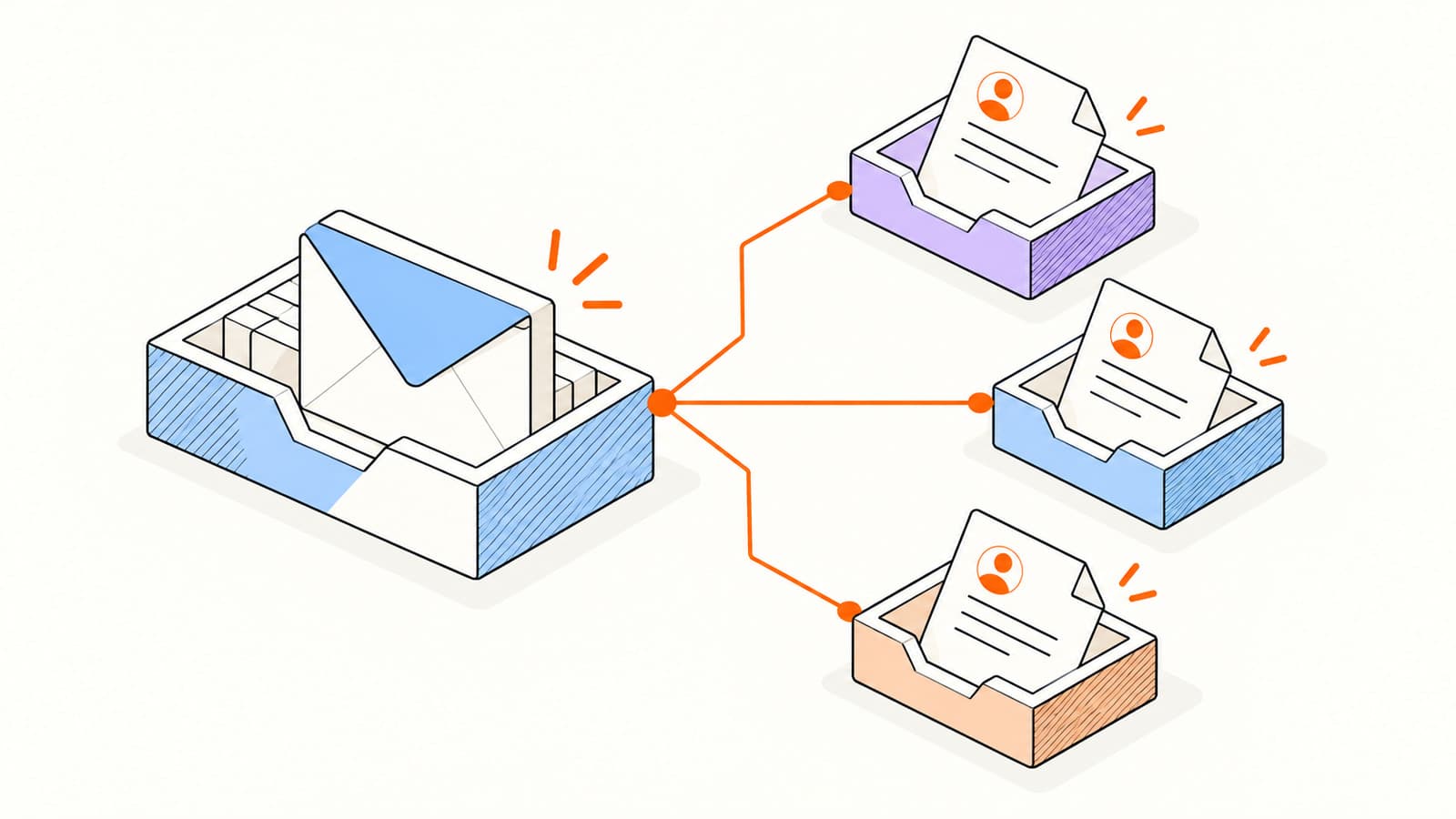
Un aggiornamento del cliente, un invito a un seminario o l'annuncio di un prodotto possono arrivare a molte persone, ma ogni persona dovrebbe ricevere un messaggio che abbia senso da solo. Ciò significa mantenere gli indirizzi privati, controllare la personalizzazione e fornire risposte in un posto utile per atterrare.
Scegli il metodo più semplice che supporta il tuo compito. Questa guida mette a confronto un piccolo invio in Ccn, la stampa unione nativa e il flusso di lavoro di una campagna, quindi fornisce un elenco di controllo che individua gli errori che un invio di grandi dimensioni può moltiplicare.
Scegli tra Ccn, stampa unione e una campagna
| Metodo | Utile per | Limitazione principale |
|---|---|---|
| Ccn | Un piccolo aggiornamento identico con un elenco di indirizzi nascosto. | Nessun corpo individuale o identità di tracciamento distinta. |
| Stampa unione di Gmail | Messaggi personalizzati su un piano Workspace idoneo. | Idoneità dell'account e limiti delle funzionalità integrate. |
| Word con una configurazione di Outlook compatibile | Un flusso di lavoro desktop esistente basato su fogli di calcolo. | Compatibilità con il client e passaggi manuali del flusso di lavoro. |
| Elite campagna personalizzata | Sequenze di tracciamento, personalizzazione, revisione e interruzione delle risposte dei destinatari. | Richiede Pro e un mittente Gmail o Outlook connesso. |
Un messaggio di gruppo con indirizzi in A o Cc espone tali indirizzi ad altri destinatari. Ccn può nascondere l'elenco, ma condivide comunque lo stesso corpo del messaggio. Le consegne separate sono la scelta più chiara quando il saluto, il contesto o l'azione successiva differiscono per ogni persona.
Invia e-mail personalizzate con la stampa unione di Gmail
La documentazione di stampa unione di Google elenca i piani Workspace idonei. Controlla il tuo account prima di cercare la funzionalità. Se disponibile, la stampa unione crea una copia individuale per ciascun destinatario e supporta i tag di unione e un foglio di calcolo collegato.
Scrivi un messaggio in Gmail e attiva Mail Merge dal controllo accanto al campo A.
Aggiungi destinatari o scegli Aggiungi da un foglio di calcolo.
Inserisci i tag di unione supportati dai campi dei tuoi contatti.
Risolvi i valori dei campi mancanti e controlla il messaggio prima di inviarlo.
Google attualmente elenca un limite di stampa unione di 1.500 destinatari al giorno, entro la capacità di invio dell'account. L'idoneità, le quote e le restrizioni sulle funzionalità possono cambiare; rivedere le istruzioni del fornitore collegato prima di un invio di grandi dimensioni. La stampa unione nativa aggiunge anche un collegamento per annullare l'iscrizione.
Mantieni l'elenco delle fonti piccolo e mirato. Un foglio di calcolo con vecchi indirizzi, contatti duplicati o nomi ambigui creerà copie separate dello stesso errore. Rivedi alcuni destinatari con dati diversi, non solo la prima riga.
Controlla il flusso di lavoro di Outlook prima di preparare un'unione
Le opzioni di invio di Outlook differiscono tra i client. La Guida alla stampa unione di Outlook di Microsoft distingue la versione classica di Outlook con Word dall'opzione di stampa unione a copia singola nel nuovo Outlook. Verifica il flusso di lavoro supportato dal client installato.
Per un flusso di lavoro Word compatibile, il percorso di base consiste nello scegliere un'unione di posta elettronica, connettere un'origine dati del destinatario, inserire campi, visualizzare in anteprima i record e completare l'unione. Vedi Istruzioni Word di Microsoft per i passaggi di Windows o macOS e le relative differenze.
Fai un piccolo test utilizzando gli indirizzi che controlli prima di iscrivere il pubblico reale. Conferma che il messaggio di saluto sia corretto, che la risposta arrivi alla casella di posta prevista e che i destinatari non vedano gli indirizzi degli altri. Controlla il supporto degli allegati nell'esatto flusso di lavoro invece di dare per scontato che si comporti come una normale finestra di composizione.
Crea una campagna personalizzata in Elite Mail Suite
Le campagne Elite utilizzano una casella di posta Gmail o Outlook connessa e recapitano un messaggio separato a ciascun contatto idoneo. Il flusso di lavoro riunisce in un unico posto la personalizzazione, l'attività a livello di destinatario, i controlli di soppressione e la revisione di follow-up. Yahoo è supportato per il monitoraggio della composizione delle estensioni, ma non è un collegamento diretto al fornitore della campagna.
Collega la casella di posta esatta del mittente e prepara un elenco di contatti attivi e idonei.
Crea una campagna e conferma l'identità del fornitore e del mittente.
Scrivi il messaggio utilizzando fallback come {{first_name|there}}.
Anteprima dei destinatari con record completi e incompleti.
Esamina il pubblico, le impostazioni di invio e qualsiasi sequenza di follow-up prima del lancio.
I follow-up si interrompono dopo una risposta rilevata o una rinuncia e l'eliminazione viene controllata prima del lavoro in coda. Si applicano ancora le quote dei fornitori. Leggi la documentazione della campagna per la configurazione corrente e i passaggi di revisione.
La personalizzazione dovrebbe cambiare il contesto utile
Un nome è solo un saluto. La personalizzazione utile spiega perché questo messaggio è rilevante per quella persona. Un'e-mail del workshop potrebbe menzionare la sessione a cui hanno partecipato; un aggiornamento del client potrebbe nominare il progetto e la dipendenza successiva. Utilizza solo le informazioni di cui effettivamente disponi e che ti senti a tuo agio nel sostenere.
OggettoPassaggio successivo per [progetto]
Consideralo come uno schema piuttosto che come una campagna finita. Sostituisci i segnaposto tra parentesi prima dell'invio e verifica la sintassi di unione nello strumento selezionato. Un fallback che si legge in modo naturale è più utile che forzare un nome da dati incompleti.
Una lista di controllo prima che il pubblico si allarghi
- Rimuovi i contatti duplicati, soppressi, annullati e noti non validi.
- Assicurati che l'oggetto e il corpo descrivano accuratamente il messaggio.
- Controlla tutti i campi di unione e utilizza valori predefiniti leggibili.
- Apri ogni collegamento di destinazione da una casella di posta di prova del destinatario.
- Verificare l'indirizzo di risposta, l'identità del mittente e la capacità del fornitore applicabile.
- Includere le informazioni sul mittente e i controlli di opt-out appropriati per il messaggio.
- Imposta le condizioni di interruzione del follow-up e decidi chi revisiona le bozze.
Dopo l'invio, ispezionare i problemi di consegna prima di interpretare l'impegno. Leggi le risposte e agisci in caso di rinuncia. Utilizza qualified linkactivity e i risultati effettivi per migliorare il messaggio successivo, invece di inseguire conteggi aperti non elaborati.
Domande frequenti
Bcc invia un'e-mail personalizzata a ciascun destinatario?
No. Bcc nasconde l'elenco degli indirizzi ma mantiene lo stesso corpo. Utilizza una stampa unione o una campagna individualizzata per messaggi personalizzati separati.
Una campagna può superare i limiti di invio di Gmail o Outlook?
No. Una campagna viene comunque inviata tramite il provider connesso e deve rispettarne i limiti e le restrizioni dell'account. Controlla la capacità del fornitore e inizia con una dimensione del pubblico adeguata.
È possibile Elite inviare campagne direttamente tramite Yahoo?
Le connessioni ai fornitori delle campagne di Elite attualmente utilizzano Gmail e Outlook. Yahoo è supportato per il monitoraggio delle email composte tramite l'estensione del browser supportata.
Fonti e approfondimenti
Istruzioni del fornitore e dettagli del prodotto controllati su 3 ottobre 2026. Controlla la fonte collegata per eventuali modifiche successive.
