
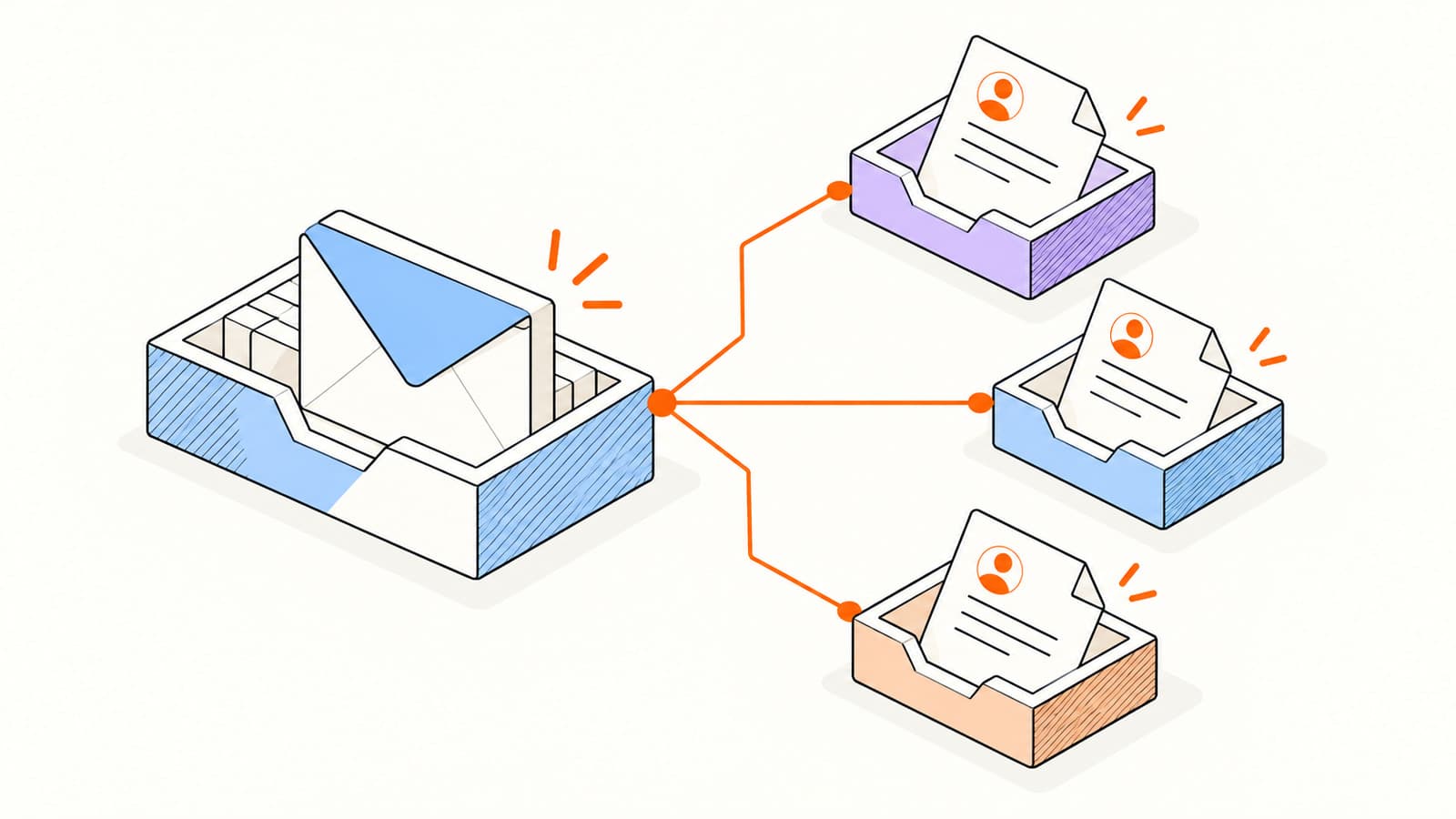
Bir müşteri güncellemesi, atölye daveti veya ürün duyurusu birçok kişiye gidebilir, ancak her kişinin kendi başına anlamlı bir mesaj alması gerekir. Bu, adresleri gizli tutmak, kişiselleştirmeyi kontrol etmek ve yanıtları uygun bir yere vermek anlamına gelir.
Görevinizi destekleyen en basit yöntemi seçin. Bu kılavuz, küçük bir Bcc gönderimini, yerel adres-mektup birleştirmeyi ve kampanya iş akışını karşılaştırır, ardından büyük bir gönderimin çoğaltabileceği hataları yakalayan bir kontrol listesi sağlar.
Bcc, adres-mektup birleştirme ve kampanya arasında seçim yapın
| Yöntem | Şunun için yararlı: | Ana sınırlama |
|---|---|---|
| Gizli | Gizli adres listesine sahip küçük, özdeş bir güncelleme. | Kişi başına vücut veya ayrı bir izleme kimliği yoktur. |
| Gmail adres-mektup birleştirme | Uygun bir Workspace planına ilişkin kişiselleştirilmiş mesajlar. | Hesap uygunluğu ve yerleşik özellik sınırları. |
| Uyumlu bir Outlook kurulumuyla Word | Mevcut bir elektronik tablo tabanlı masaüstü iş akışı. | İstemci uyumluluğu ve manuel iş akışı adımları. |
| Elite kişiselleştirilmiş kampanya | Alıcı izleme, kişiselleştirme, inceleme ve yanıt-durdurma dizileri. | Pro ve bağlı bir Gmail veya Outlook göndereni gerektirir. |
Kime veya Bilgi alanında adresleri olan bir grup mesajı, bu adresleri diğer alıcıların kullanımına sunar. Bcc listeyi gizleyebilir ancak yine de aynı mesaj gövdesini paylaşır. Selamlama, bağlam veya bir sonraki eylemin her kişi için farklı olduğu durumlarda, ayrı teslimatlar daha net bir seçimdir.
Gmail adres-mektup birleştirmeyle kişiselleştirilmiş e-postalar gönderin
Google'ın adres-mektup birleştirme belgeleri uygun Workspace planlarını listeler. Özelliği aramadan önce hesabınızı kontrol edin. Kullanılabilir olduğunda, adres-mektup birleştirme her alıcı için ayrı bir kopya oluşturur ve birleştirme etiketlerini ve bağlantılı bir e-tabloyu destekler.
Gmail'de bir mesaj oluşturun ve Kime alanının yanındaki kontrolden Adres-Posta Birleştirme seçeneğini etkinleştirin.
Alıcıları ekleyin veya E-tablodan ekle öğesini seçin.
Kişi alanlarınızın desteklediği birleştirme etiketlerini ekleyin.
Eksik alan değerlerini giderin ve göndermeden önce mesajı kontrol edin.
Google şu anda hesap gönderme kapasitesi dahilinde, günde 1.500 alıcılık adres-mektup birleştirme sınırını listeliyor. Uygunluk, kotalar ve özellik kısıtlamaları değişebilir; Büyük bir göndermeden önce bağlantılı sağlayıcının talimatlarını inceleyin. Yerel adres-mektup birleştirme aynı zamanda bir abonelikten çıkma bağlantısı da ekler.
Kaynak listenizi küçük ve amaca yönelik tutun. Eski adreslerin, yinelenen kişilerin veya belirsiz adların bulunduğu bir e-tablo aynı hatanın ayrı kopyalarını oluşturacaktır. Yalnızca ilk satırı değil, farklı verileri olan birkaç alıcıyı inceleyin.
Birleştirmeye hazırlanmadan önce Outlook iş akışınızı kontrol edin
Outlook gönderme seçenekleri istemciler arasında farklılık gösterir. Microsoft'un Outlook adres-mektup birleştirme kılavuzu, Word ile klasik Outlook'u yeni Outlook'taki bireysel kopya adres-mektup birleştirme seçeneğinden ayırır. Yüklü istemciniz tarafından desteklenen iş akışını doğrulayın.
Uyumlu bir Word iş akışı için temel yol, bir e-posta birleştirme seçmek, bir alıcı veri kaynağına bağlanmak, alanlar eklemek, kayıtları önizlemek ve birleştirmeyi tamamlamaktır. Windows veya macOS adımları ve bunların farklılıkları için Microsoft'un Word talimatları konusuna bakın.
Gerçek kitleyi kaydetmeden önce kontrol ettiğiniz adresleri kullanarak küçük bir test yapın. Karşılamanın doğru olduğunu, yanıtın beklenen posta kutusuna gittiğini ve alıcıların birbirlerinin adreslerini görmediğini onaylayın. Normal bir oluşturma penceresi gibi davrandığını varsaymak yerine, ek desteğini tam iş akışında kontrol edin.
Elite Mail Suite'de kişiselleştirilmiş bir kampanya oluşturun
Elite kampanyaları bağlı bir Gmail veya Outlook posta kutusu kullanır ve her uygun kişiye ayrı bir mesaj gönderir. İş akışı, kişiselleştirmeyi, alıcı düzeyindeki etkinliği, gizleme kontrollerini ve takip incelemesini tek bir yerde bir araya getirir. Yahoo, uzantı oluşturma takibi için desteklenir, ancak doğrudan bir kampanya sağlayıcı bağlantısı değildir.
Gönderenin posta kutusunu tam olarak bağlayın ve etkin, uygun bir kişi listesi hazırlayın.
Bir kampanya oluşturun ve sağlayıcı ile gönderenin kimliğini onaylayın.
Mesajı {{first_name|there}} gibi yedekleri kullanarak yazın.
Alıcıları tam ve eksik kayıtlarla önizleyin.
Lansmandan önce hedef kitleyi, gönderme ayarlarını ve takip sırasını gözden geçirin.
Takipler, algılanan bir yanıttan veya devre dışı bırakıldıktan sonra durdurulur ve sıraya alınmış çalışmadan önce gizleme kontrol edilir. Sağlayıcı kotaları hâlâ geçerlidir. Geçerli kurulum ve inceleme adımları için kampanya belgelerini okuyun.
Kişiselleştirme yararlı bağlamı değiştirmelidir
İlk isim yalnızca bir selamlamadır. Yararlı kişiselleştirme, bu mesajın o kişiyle neden alakalı olduğunu açıklar. Bir atölye e-postası, katıldıkları oturumdan bahsedebilir; bir istemci güncellemesi projeyi ve bir sonraki bağımlılığı adlandırabilir. Yalnızca gerçekten sahip olduğunuz ve arkasında durma konusunda rahat olduğunuz bilgileri kullanın.
Konu[proje] için sonraki adım
Bunu bitmiş bir kampanyadan ziyade bir taslak olarak ele alın. Göndermeden önce köşeli parantez içindeki yer tutucuları değiştirin ve seçtiğiniz araçta birleştirme sözdizimini doğrulayın. Doğal olarak okunan bir geri dönüş, eksik verilerden bir adı zorlamaktan daha kullanışlıdır.
İzleyici kitlesi büyümeden önce bir kontrol listesi
- Yinelenen, bastırılmış, aboneliği iptal edilmiş ve geçersiz olduğu bilinen kişileri kaldırın.
- Konunun ve metnin mesajı doğru şekilde tanımladığından emin olun.
- Tüm birleştirme alanlarını kontrol edin ve okunabilir varsayılanları kullanın.
- Alıcı test gelen kutusundaki her hedef bağlantıyı açın.
- Yanıt adresini, gönderenin kimliğini ve geçerli sağlayıcı kapasitesini doğrulayın.
- Mesaja uygun gönderen bilgilerini ve devre dışı bırakma kontrollerini ekleyin.
- Takip durdurma koşullarını belirleyin ve taslakları kimin inceleyeceğine karar verin.
Gönderim sonrasında, katılımı yorumlamadan önce teslimat sorunlarını inceleyin. Yanıtları okuyun ve devre dışı bırakma konusunda harekete geçin. Ham açık sayıları takip etmek yerine bir sonraki mesajı iyileştirmek için nitelikli bağlantı etkinliğini ve gerçek sonuçları kullanın.
Sık sorulan sorular
Bcc her alıcıya kişiselleştirilmiş bir e-posta gönderiyor mu?
Hayır. Bcc, adres listesini gizler ancak gövdeyi aynı tutar. Ayrı kişiselleştirilmiş mesajlar için adres-mektup birleştirme veya kişiselleştirilmiş kampanya kullanın.
Bir kampanya Gmail veya Outlook gönderme sınırlarını aşabilir mi?
Hayır. Bir kampanya yine de bağlı sağlayıcı üzerinden gönderilmeye devam eder ve kampanyanın sınırlarına ve hesap kısıtlamalarına uyması gerekir. Sağlayıcı kapasitesini kontrol edin ve uygun bir hedef kitle boyutuyla başlayın.
Elite kampanyaları doğrudan Yahoo aracılığıyla gönderebilir mi?
Elite'in kampanya sağlayıcı bağlantıları şu anda Gmail ve Outlook kullanıyor. Yahoo, desteklenen tarayıcı uzantısı aracılığıyla oluşturulan e-postaların izlenmesi için desteklenir.
Kaynaklar ve daha fazla okuma
Sağlayıcı talimatları ve ürün ayrıntıları 3 Ekim 2026 adresinde kontrol edildi. Daha sonraki değişiklikler için bağlantılı kaynağı kontrol edin.
