
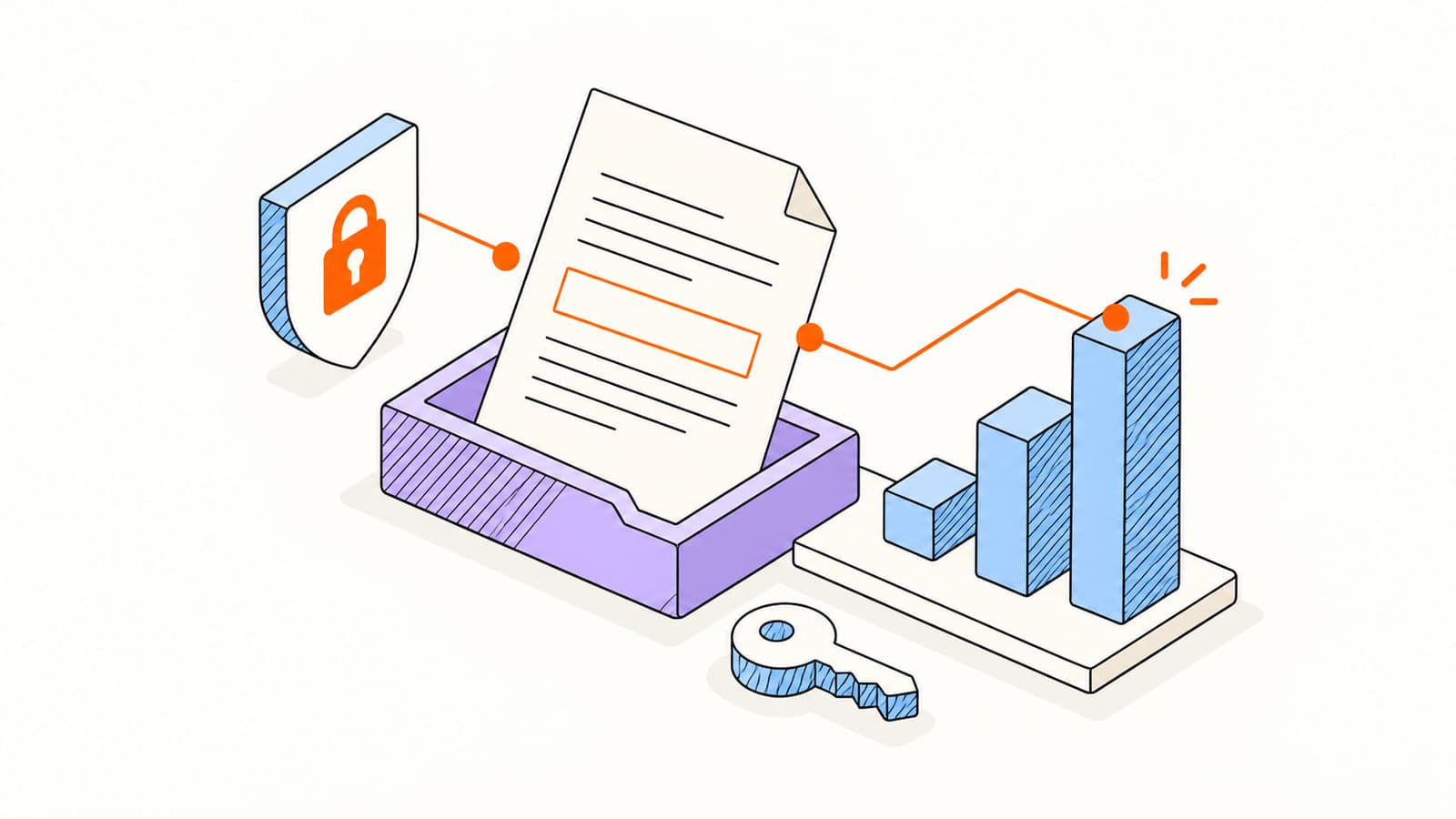
Você enviou uma proposta e precisa saber o que preparar para a próxima conversa. Um anexo PDF comum fornece uma cópia ao destinatário, mas não informa com segurança quais páginas ele visualizou. Um link de compartilhamento controlado cria um local para revisar o documento e gerenciar acessos futuros.
Este guia aborda a configuração prática, o relatório que você pode usar e as limitações que tornam útil o rastreamento de documentos. O objetivo é uma transferência melhor e uma discussão mais relevante, não uma afirmação de que um painel pode ler a mente de alguém.
Por que um anexo PDF normal não pode relatar todas as visualizações
Um anexo é um arquivo entregue ao destinatário. Eles podem salvá-lo, abri-lo em um leitor local, encaminhá-lo ou revisá-lo sem conexão de rede. Um remetente não recebe automaticamente um retorno de chamada sempre que essas ações ocorrem. Adicionar um pixel de abertura de e-mail não transforma o PDF em um documento instrumentado.
Um visualizador hospedado funciona de maneira diferente. O destinatário abre um link de compartilhamento em um navegador da web e o visualizador pode relatar o conteúdo que ele renderiza. As análises se aplicam a essa experiência de visualização controlada. Eles não se estendem a leitores de PDF arbitrários ou ao futuro uso off-line de um arquivo baixado.
| Sinal | O que isso te diz |
|---|---|
| Solicitação de imagem por e-mail | A imagem remota da mensagem foi solicitada. |
| Solicitação de link de documento | O destino do compartilhamento foi solicitado; inspecionar a classificação. |
| Atividade do visualizador hospedado | O visualizador gravou uma sessão e renderizou o conteúdo do documento. |
Compartilhe uma proposta rastreada em Elite Mail Suite
A análise de documentos é um recurso Pro. O guia de análise de documentos de Elite abrange PDFs, apresentações, planilhas e CSVs rastreados. Para uma proposta, comece com o PDF final e uma lista de destinatários que você verificou.
Abra Análise de documentos e carregue o PDF.
Crie um link de compartilhamento para o destinatário pretendido.
Defina uma janela de acesso e decida se os downloads devem estar disponíveis.
Adicione uma marca d'água se for apropriado para a transferência.
Teste a experiência de visualização e envie o link com uma descrição clara.
Use um link separado com escopo de destinatário quando uma atribuição separada for importante. Um único link compartilhado pode misturar atividades de pessoas diferentes, e o encaminhamento pode complicar até mesmo um relatório no escopo do destinatário. Quando a identidade tiver de ser verificada, utilize um método de acesso que autentique o destinatário, em vez de assumir a posse de um link que comprove a identidade.
AssuntoProposta para [projeto] — escopo e próxima etapa
Leia sessões e atividades da página no contexto
O visualizador de Elite pode relatar sessões, páginas renderizadas, tempo estimado e downloads suportados pela rota de compartilhamento. Esses detalhes ajudam você a se preparar. Uma página que nunca foi renderizada pode precisar de uma sinalização mais clara; uma seção que recebe atividades repetidas pode valer a pena ser discutida.
A duração precisa de cuidados. Uma guia deixada aberta pode aumentar o tempo, e um leitor rápido pode entender uma página curta sem uma sessão longa. A renderização de uma página não estabelece que cada frase foi lida. Os downloads registram o acesso a uma cópia, em vez do uso futuro dela pelo destinatário.
Compare a atividade com a resposta real, as notas da reunião e o status do projeto. O mesmo padrão de visualização pode refletir entusiasmo, discordância, revisão interna ou um colega ajudando a avaliar a proposta. O Analytics não pode escolher entre essas explicações por conta própria.
Escolha controles de acesso para a transferência real
- Expiração: limita o período durante o qual o link hospedado está disponível.
- Revocação: interrompe o acesso futuro quando o projeto ou destinatário muda.
- Configurações de download: decide se uma cópia deve estar disponível no visualizador.
- Marca d'água: rotula o documento de acordo com o destinatário ou contexto pretendido.
- Acesso do destinatário: use os controles de identidade disponíveis quando o material os exigir.
Uma marca d'água rotula um documento; isso não impede todas as capturas de tela ou cópias. A revogação bloqueia o acesso futuro através da rota hospedada; não pode apagar um arquivo que alguém já baixou. Seja explícito sobre esses limites ao escolher como compartilhar trabalhos confidenciais.
Antes de enviar, revise o próprio documento. Remova comentários internos, rascunhos de preços, páginas ocultas e dados pessoais que o destinatário não precisa. Os controles de acesso não podem corrigir um documento que contém informações erradas. Use o processo de compartilhamento aprovado pela sua organização para materiais regulamentados ou particularmente confidenciais.
Torne o relatório parte do ciclo de revisão da proposta
Combine uma data de revisão ao compartilhar a proposta.
Verifique a experiência do visualizador e a janela de acesso antes dessa data.
Revise a atividade junto com quaisquer perguntas que o destinatário tenha enviado.
Prepare um esclarecimento relevante para o acompanhamento.
Revogar ou ajustar o acesso quando a obra passar para uma nova fase.
Mantenha as revisões claras. Se você criar uma nova versão ou link, diga o que mudou e qual versão deve ser revisada. Um destinatário não deveria ter que reconciliar três PDFs quase idênticos para responder a uma pergunta simples.
Para a próxima mensagem, use um modelo de acompanhamento de proposta. Para o e-mail ao redor, saiba como a atividade do link difere de um open.
Perguntas frequentes
Posso rastrear um PDF anexado diretamente a um e-mail?
Um anexo normal não relata de forma confiável sua atividade de visualização posterior. Compartilhe por meio de um visualizador da Web rastreado compatível para gravar sessões e conteúdo renderizado nele.
Posso rastrear um PDF baixado offline?
Não. A visualização off-line de uma cópia baixada ocorre fora do visualizador hospedado, portanto, essas visualizações de página não podem ser relatadas por meio do link de compartilhamento.
A revogação do link de um documento remove as cópias baixadas?
Não. A revogação impede o acesso futuro através desse link. Ele não pode recuperar um arquivo que o destinatário já salvou ou impedir todas as capturas de tela.
Fontes e leituras adicionais
Instruções do fornecedor e detalhes do produto verificados em 3 de outubro de 2026. Verifique a fonte vinculada para alterações posteriores.
