
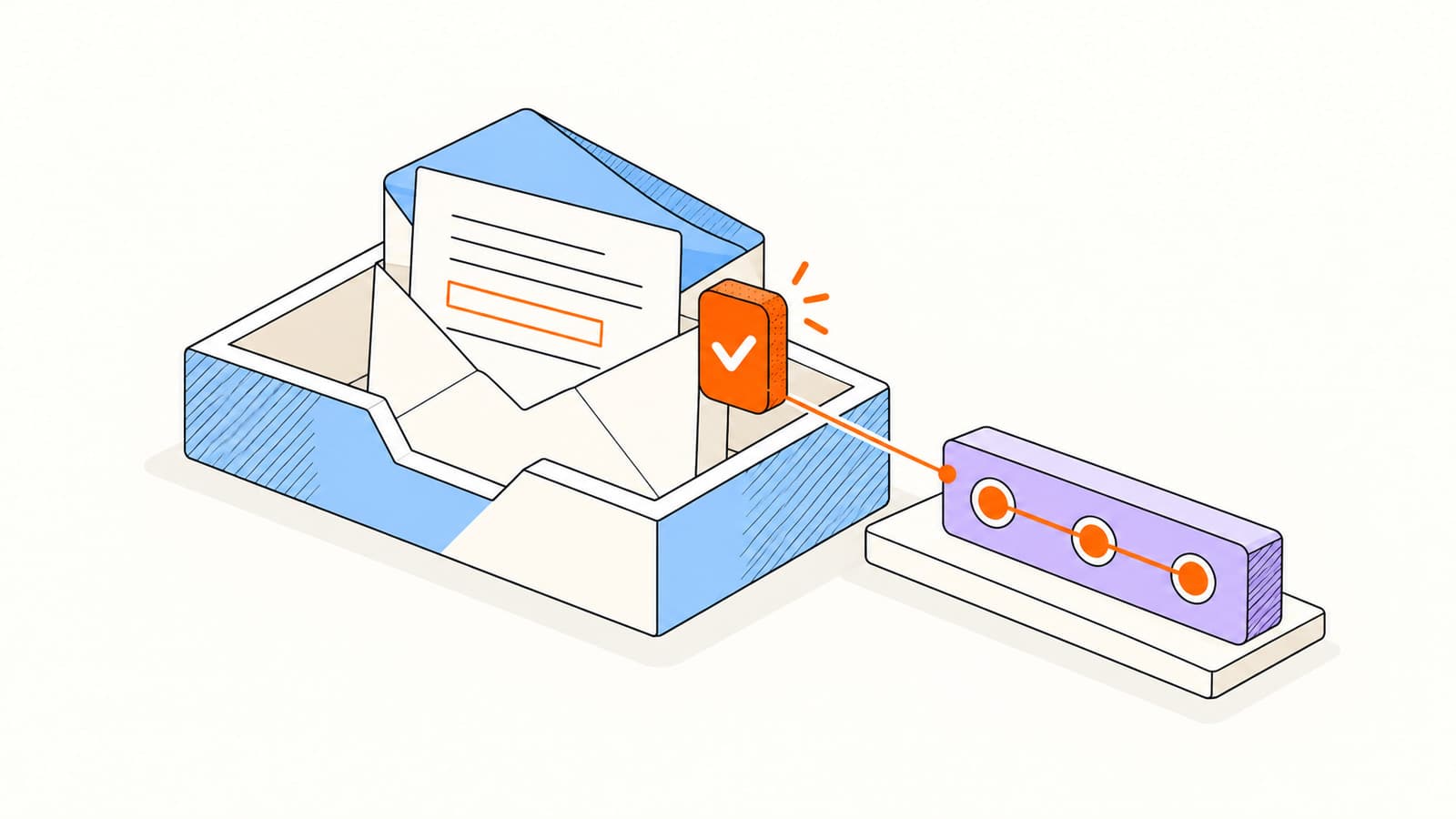
Bạn đã gửi một đề xuất, một cuộc phỏng vấn tiếp theo hoặc một câu hỏi cần được đưa ra quyết định. Gmail hiển thị thư trong mục Đã gửi nhưng cuộc trò chuyện lại im lặng. Trước khi bạn gửi một email khác, bạn nên hiểu sự khác biệt giữa gửi thư, tải thư và nhận được câu trả lời.
Hướng dẫn này sẽ trình bày về các biên nhận gốc của Gmail, quy trình theo dõi thực tế và những hạn chế quan trọng khi quyết định việc cần làm tiếp theo. Hãy chọn phương thức phù hợp với tài khoản và mối quan hệ của bạn, thay vì cho rằng mọi email đều phải có xác nhận đã đọc.
Tài khoản Gmail của bạn có hỗ trợ biên nhận đã đọc không?
Hướng dẫn biên nhận đã đọc của Google giới hạn tính năng này ở các tài khoản cơ quan hoặc trường học đủ điều kiện. Tài khoản @gmail.com cá nhân không có tùy chọn gốc này. Đối với tài khoản được quản lý, hãy hỏi quản trị viên của bạn xem biên nhận có được bật hay không và người nhận nào được phép.
| Tình huống của bạn | Bước tiếp theo thực tế |
|---|---|
| Tài khoản Gmail cá nhân | Yêu cầu trả lời hoặc sử dụng công cụ theo dõi được hỗ trợ. |
| Tài khoản cơ quan hoặc trường học được quản lý | Hãy kiểm tra với quản trị viên của bạn, sau đó yêu cầu biên nhận nếu có. |
| Một tin nhắn đã được gửi mà không theo dõi | Theo dõi trực tiếp; hoạt động không thể được xây dựng lại sau đó. |
| Một quyết định cần xác nhận rõ ràng | Yêu cầu người nhận xác nhận hoặc trả lời câu hỏi. |
Chỉ một địa chỉ email tùy chỉnh không đủ điều kiện. Nếu tùy chọn này bị thiếu, hãy xác minh cài đặt tài khoản và quản trị viên trước khi dành thời gian khắc phục sự cố cho trình duyệt của bạn.
Cách yêu cầu biên nhận đã đọc trong Gmail
Mở Gmail trên máy tính bằng tài khoản đủ điều kiện của bạn.
Soạn tin nhắn và làm rõ hành động được yêu cầu.
Mở Tùy chọn khác ở cuối cửa sổ soạn thư và chọn Yêu cầu biên nhận đã đọc.
Gửi email. Nếu biên nhận được trả lại, nó sẽ đến dưới dạng một email khác.
Google lưu ý rằng một số người nhận phải phê duyệt biên nhận và một số ứng dụng email không trả lại chúng. Do đó, biên nhận bị thiếu là tín hiệu chưa được giải quyết. Cho người nhận một khoảng thời gian thích hợp và sử dụng thời hạn ban đầu hoặc những kỳ vọng chung của bạn để quyết định thời điểm theo dõi.
Cách kiểm tra hoạt động bằng trình theo dõi email
Trình theo dõi email sẽ thêm hình ảnh từ xa dành riêng cho tin nhắn trước khi email được gửi. Khi ứng dụng thư khách hoặc hệ thống khác yêu cầu, dịch vụ theo dõi sẽ nhận được tín hiệu hoạt động. Điều này hoạt động khác với việc yêu cầu ứng dụng email của người nhận trả lại biên nhận gốc. Đọc cách hoạt động của tính năng theo dõi email để được giải thích đầy đủ hơn.
Với Elite Email Tracker, hãy bắt đầu với hộp thư đến được hỗ trợ và cài đặt tiện ích mở rộng hoặc bổ trợ thích hợp. Gửi tin nhắn kiểm tra đến hộp thư đến riêng mà bạn kiểm soát, mở nó ở đó và so sánh dòng thời gian với bài kiểm tra của bạn. hướng dẫn email được theo dõi đầu tiên bao gồm việc thiết lập.
- Xác nhận rằng tính năng theo dõi đã được bật trước khi gửi.
- Gửi một tin nhắn cho một người nhận khi quyền tác giả cá nhân có vấn đề.
- Xem xét hoạt động có thể xảy ra của con người cùng với proxy bảo mật, máy quét và các tín hiệu không xác định.
- Sử dụng câu trả lời hoặc nhấp vào liên kết đủ điều kiện để thêm ngữ cảnh vào phần mở.
Đối với thư có nhiều người nhận Tới, Cc hoặc Bcc chia sẻ cùng một nội dung, hình ảnh theo dõi không thể xác định một cách đáng tin cậy người nào đã kích hoạt yêu cầu. Sử dụng phân phối chiến dịch được cá nhân hóa khi hoạt động riêng biệt của người nhận là quan trọng.
Điều gì một cái lon mở và không thể nói cho bạn biết
Việc mở được báo cáo là bằng chứng của yêu cầu hình ảnh, tùy thuộc vào phân loại của trình theo dõi. Hình ảnh có thể bị chặn, tìm nạp trước hoặc lưu vào bộ nhớ đệm. Bảo vệ quyền riêng tư của Apple Mail có thể tải xuống nội dung từ xa ở chế độ nền một cách riêng tư, do đó việc tìm nạp không cần trùng với người đọc email.
Elite tách hoạt động có thể xảy ra của con người khỏi proxy bảo mật, máy quét, hoạt động tự thân và các tín hiệu không xác định trong báo cáo của nó. Phân loại giúp giải thích bằng chứng; nó không loại bỏ sự không chắc chắn vốn có trong việc theo dõi email. Người nhận cũng có thể đọc văn bản mà không cần tải bất kỳ hình ảnh nào.
Tránh nói “Tôi thấy bạn đã đọc cái này” trong phần tiếp theo. Nó làm cho tín hiệu không chắc chắn trở nên thuyết phục và tập trung vào việc giám sát hơn là nhu cầu của người nhận. Một thông báo hữu ích hơn đề cập đến dự án, cung cấp chi tiết còn thiếu và đưa ra một bước nhỏ tiếp theo.
Biến tín hiệu thành một sự theo dõi hữu ích
Bắt đầu với cam kết bạn đã thực hiện. Nếu bạn đã hứa sẽ kiểm tra lại vào tuần tới thì việc mở cửa hôm nay không yêu cầu bạn phải gián đoạn ngay lập tức. Nếu quyết định đến hạn vào ngày mai, một lời nhắc nhở lịch sự có thể hữu ích ngay cả khi không mở hồ sơ.
chủ đềĐề xuất cập nhật cho [dự án]
Lưu ngày theo dõi khi bạn gửi tin nhắn đầu tiên. Bạn có thể sử dụng lời nhắc để hiển thị cuộc trò chuyện mà không tự động gửi email khác. Để biết thêm các tình huống, hãy thử mẫu email tiếp theo của chúng tôi.
Câu hỏi thường gặp
Tôi có thể nhận biên nhận đã đọc trong Gmail miễn phí không?
Tài khoản @gmail.com cá nhân không hỗ trợ biên nhận đã đọc tích hợp của Gmail. Bạn có thể yêu cầu trả lời hoặc sử dụng trình theo dõi email được hỗ trợ, đồng thời nhớ rằng các tín hiệu theo dõi không chứng minh được việc đọc.
Tôi có thể theo dõi email sau khi gửi nó không?
Nếu thư được gửi mà không có yêu cầu nhận hoặc cơ chế theo dõi, bạn không thể thêm một thư về trước hoặc khôi phục các thư đã mở trước đây. Gửi thông tin theo dõi trực tiếp nếu việc xác nhận có vấn đề.
Tại sao tôi không nhận được biên nhận?
Người nhận có thể không phê duyệt, ứng dụng email của họ có thể không trả lại hoặc tổ chức của bạn có thể hạn chế biên nhận. Chỉ riêng việc không có biên nhận không chứng minh được việc không giao hàng hoặc không đọc được.
Nguồn và đọc thêm
Đã kiểm tra hướng dẫn của nhà cung cấp và chi tiết sản phẩm vào 3 tháng 10, 2026. Kiểm tra nguồn được liên kết để biết những thay đổi sau này.
