
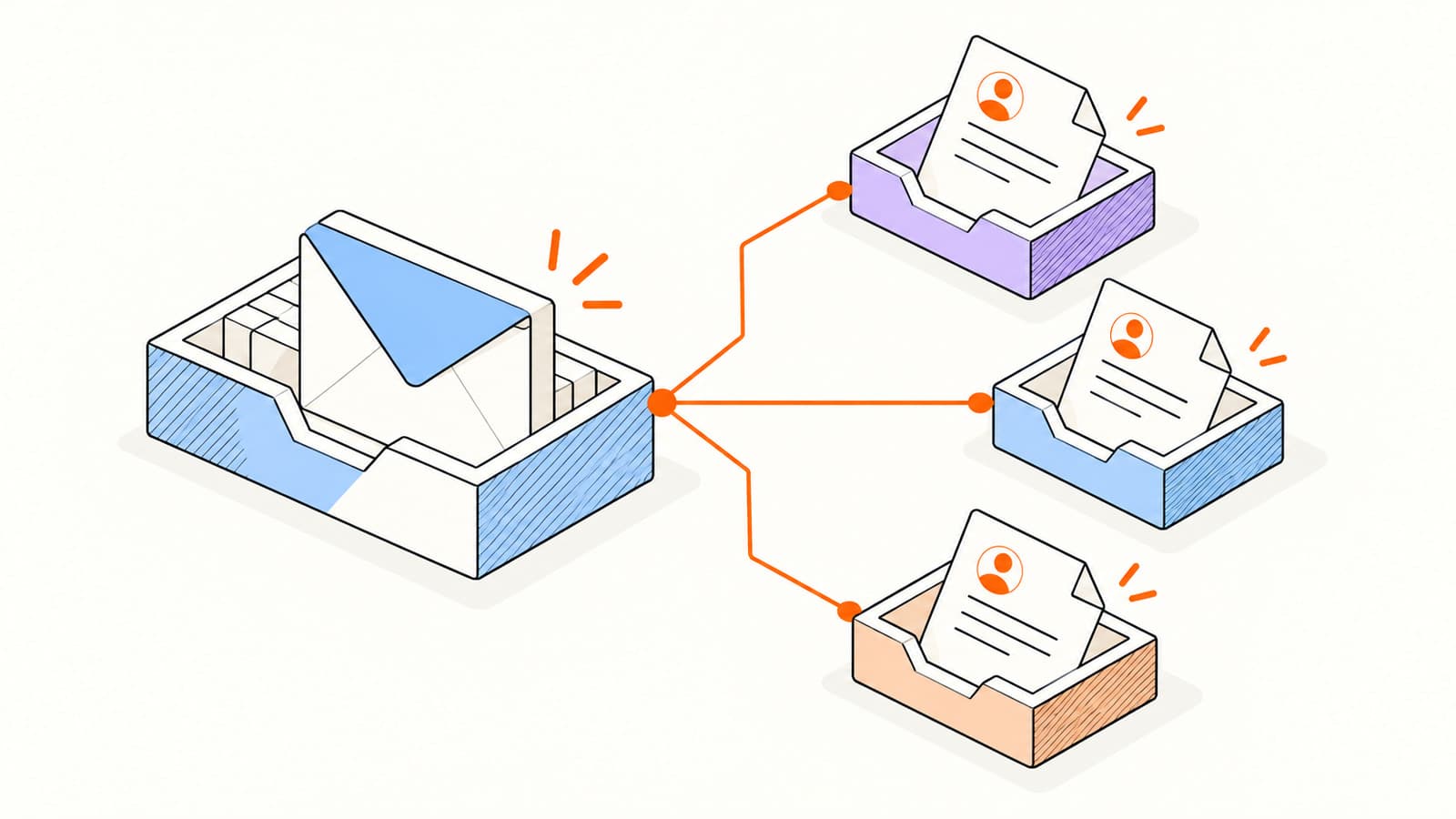
客戶更新、研討會邀請或產品公告可能會發給很多人,但每個人都應該收到一則本身有意義的訊息。這意味著將地址保密,檢查個性化,並在有用的地方提供回應。
選擇支援您的任務的最簡單的方法。本指南比較了小型密件副本、本機郵件合併和活動工作流程,然後提供了檢查表,用於發現大型發送可能會出現的錯誤。
在密件副本、郵件合併和行銷活動之間進行選擇
| 方法 | 有用於 | 主要限制 |
|---|---|---|
| 密件副本 | 一個小的、相同的更新,有隱藏的地址清單。 | 沒有個人身體或獨特的追蹤身分。 |
| Gmail郵件合併 | 有關符合資格的 Workspace 計劃的個人化訊息。 | 帳戶資格和內建功能限制。 |
| 具有相容 Outlook 設定的 Word | 現有的基於電子表格的桌面工作流程。 | 客戶端相容性和手動工作流程步驟。 |
| Elite 個人化活動 | 收件者追蹤、個人化、審閱和回覆停止序列。 | 需要 Pro 和連線的 Gmail 或 Outlook 寄件者。 |
包含「收件者」或「副本」地址的群組郵件會將這些地址公開給其他收件者。密件副本可以隱藏該列表,但仍共用相同的訊息正文。當每個人的問候語、背景或下一步行動不同時,單獨遞送是更明確的選擇。
使用 Gmail 郵件合併發送個人化電子郵件
Google 的郵件合併文件 列出了符合資格的 Workspace 計畫。在尋找該功能之前檢查您的帳戶。如果可用,郵件合併會為每個收件者建立單獨的副本,並支援合併標籤和連結的電子表格。
在 Gmail 中撰寫郵件,然後從「收件者」欄位旁的控制項啟用 郵件合併。
新增收件人或選擇從電子表格新增。
插入您的聯絡人欄位支援的合併標籤。
解決缺失的欄位值並在發送前檢查訊息。
目前,Google 列出的郵件合併限額為每天 1,500 位收件者(在帳戶發送能力範圍內)。資格、配額和功能限制可能會發生變化;在大量發送之前查看連結的提供者說明。本機郵件合併也新增了取消訂閱連結。
保持你的來源列表小而有目的。包含舊地址、重複聯絡人或不明確名稱的電子表格將建立相同錯誤的單獨副本。查看具有不同資料的幾位收件人,而不僅僅是第一行。
在準備合併之前檢查您的 Outlook 工作流程
Outlook 傳送選項會因用戶端而異。 Microsoft 的 Outlook 郵件合併指南 將經典 Outlook with Word 與新 Outlook 中的單獨副本郵件合併選項區分開來。驗證您安裝的用戶端支援的工作流程。
對於相容的 Word 工作流程,基本路徑是選擇電子郵件合併、連接收件者資料來源、插入欄位、預覽記錄並完成合併。請參閱 Microsoft 的 Word 說明 以了解 Windows 或 macOS 步驟及其差異。
在註冊真正的受眾之前,使用您控制的地址進行小測試。确认问候语正确,回复发送至预期邮箱,并且收件人看不到彼此的地址。檢查確切工作流程中的附件支持,而不是假設它的行為類似於正常的撰寫視窗。
在 Elite Mail Suite 中建立個人化行銷活動
Elite 行銷活動使用連線的 Gmail 或 Outlook 信箱,並向每個符合資格的聯絡人傳送單獨的訊息。此工作流程將個人化、收件者層級的活動、禁止檢查和後續審查整合到一處。雅虎支援擴展撰寫跟踪,但它不是直接的活動提供者連接。
連接確切的寄件者信箱並準備有效的、合格的聯絡人清單。
创建活动并确认提供商和发件人身份。
使用後備寫入訊息,例如 {{first_name|there}}。
預覽具有完整和不完整記錄的收件人。
在啟動之前檢查受眾、發送設定和任何後續順序。
後續工作在偵測到回覆或選擇退出後停止,並在排隊工作之前檢查抑制。提供者配額仍然適用。請閱讀活動文件以了解目前設定和檢視步驟。
個人化應該改變有用的環境
名字只是一種問候。有用的個人化解釋了為什麼此訊息與該人相關。研討會電子郵件可能會提及他們參加的會議;客戶端更新可能會命名專案和下一個依賴項。僅使用您實際擁有並且願意站在後面的信息。
主題[專案]的下一步
將其視為大綱而不是已完成的活動。在發送之前替換括號中的佔位符,並驗證所選工具中的合併語法。自然讀取的回退比從不完整的資料中強制命名更有用。
受眾擴大之前的清單
- 刪除重複、禁止、取消訂閱和已知無效的聯絡人。
- 確保主題和正文準確描述訊息。
- 檢查所有合併欄位並使用可讀的預設值。
- 開啟收件者測試收件匣中的每個目標連結。
- 驗證回覆地址、寄件者身分和適用的提供者能力。
- 包括適合郵件的寄件者資訊和選擇退出控制項。
- 設定後續停止條件並決定誰來審稿。
發送後,在解釋約定之前檢查交付問題。閱讀回應並根據選擇退出採取行動。使用限定連結活動和實際結果來改進下一則訊息,而不是追尋原始開啟計數。
常見問題
密件副本是否會傳送個人化電子郵件給每位收件者?
不會。密件副本隱藏了地址列表,但保留了相同的正文。使用郵件合併或個人化活動來傳送單獨的個人化訊息。
行銷活動能否超出 Gmail 或 Outlook 傳送限制?
不可以。活動仍透過連接的提供者發送,並且必須遵守其限制和帳戶限制。檢查提供者的容量並從適當的受眾規模開始。
Elite 可以直接透過雅虎發送行銷活動嗎?
Elite 的廣告活動提供者連線目前使用 Gmail 和 Outlook。支持雅虎跟踪通过支持的浏览器扩展编写的电子邮件。
來源和進一步閱讀
在 2026年10月3日 上檢查提供者說明和產品詳細資訊。檢查連結來源以了解後續更改。
