
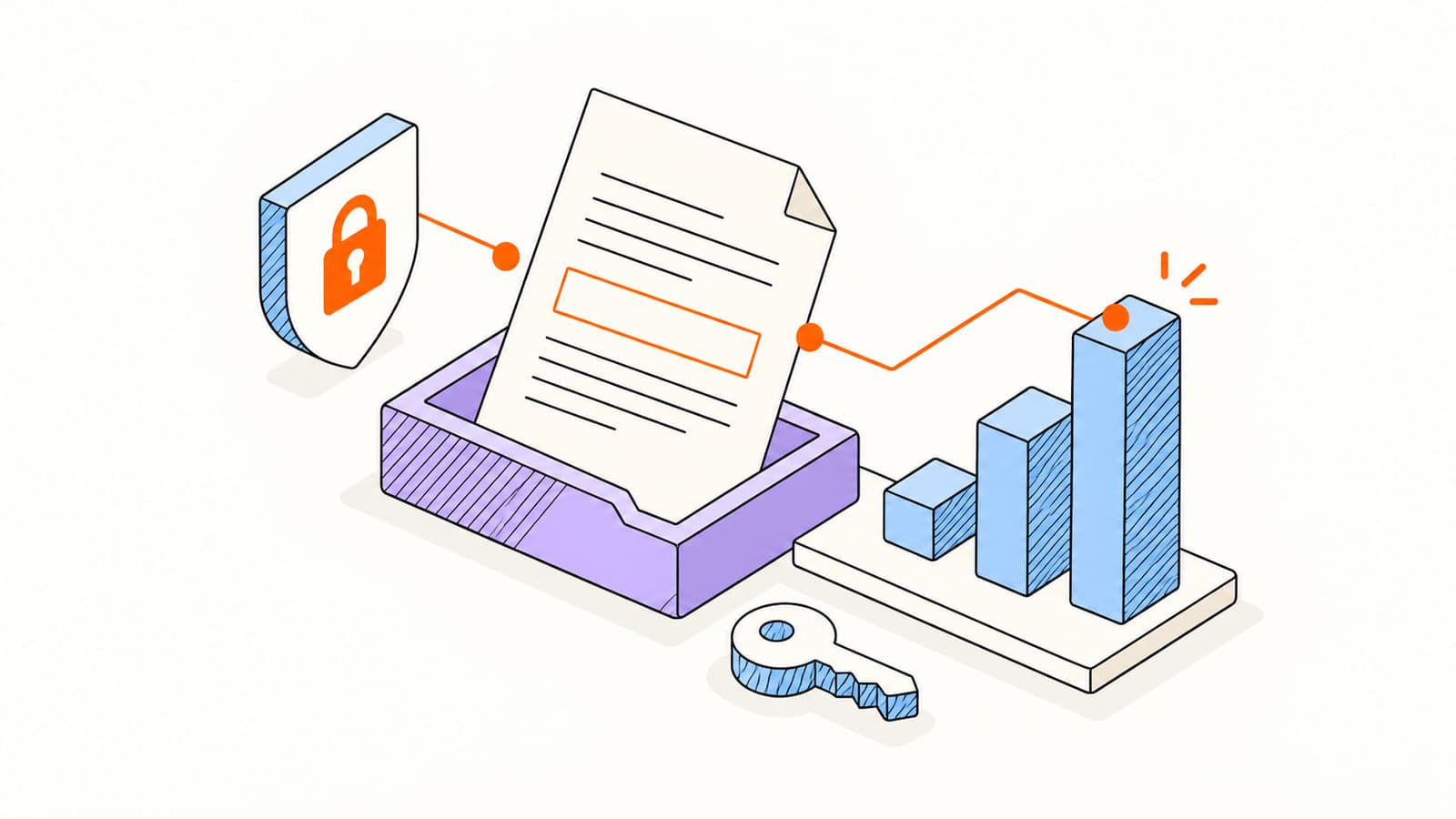
Hai inviato una proposta e devi sapere cosa preparare per la prossima conversazione. Un normale allegato PDF fornisce una copia al destinatario, ma non indica in modo affidabile quali pagine hanno visualizzato. Un collegamento di condivisione controllato crea un luogo in cui rivedere il documento e gestire l'accesso futuro.
Questa guida illustra la configurazione pratica, il report che è possibile utilizzare e le limitazioni che mantengono utile il monitoraggio dei documenti. L’obiettivo è un migliore passaggio di consegne e una discussione più pertinente, non l’affermazione che una dashboard possa leggere nella mente di qualcuno.
Perché un normale allegato PDF non può riportare ogni visualizzazione
Un allegato è un file consegnato al destinatario. Possono salvarlo, aprirlo in un lettore locale, inoltrarlo o rivederlo senza una connessione di rete. Un mittente non riceve automaticamente una richiamata ogni volta che si verificano tali azioni. L'aggiunta di un pixel di apertura dell'e-mail non trasforma il PDF in un documento strumentato.
Un visualizzatore ospitato funziona in modo diverso. Il destinatario apre un collegamento di condivisione in un browser Web e lo spettatore può segnalare il contenuto visualizzato. Le analisi si applicano a quell'esperienza di visualizzazione controllata. Non si estendono a lettori PDF arbitrari o al futuro utilizzo offline di un file scaricato.
| Segnale | Cosa ti dice |
|---|---|
| Richiesta di immagine via e-mail | È stata richiesta l'immagine remota del messaggio. |
| Richiesta di collegamento al documento | È stata richiesta la destinazione della condivisione; controllare la classificazione. |
| Attività dello spettatore ospitato | Il visualizzatore ha registrato una sessione e ha visualizzato il contenuto del documento. |
Condividi una proposta monitorata in Elite Mail Suite
L'analisi dei documenti è una funzionalità Pro. La guida all'analisi dei documenti di Elite copre PDF, presentazioni, fogli di calcolo e CSV monitorati. Per una proposta, inizia con il PDF finale e un elenco di destinatari che hai controllato.
Apri Analisi documento e carica il PDF.
Crea un collegamento di condivisione per il destinatario previsto.
Imposta una finestra di accesso e decidi se i download devono essere disponibili.
Aggiungi una filigrana se è appropriata per il trasferimento.
Prova l'esperienza visiva, quindi invia il collegamento con una descrizione chiara.
Utilizza un collegamento separato con ambito destinatario quando è importante un'attribuzione separata. Un singolo collegamento condiviso può combinare attività di persone diverse e l'inoltro può complicare anche un report con ambito destinatario. Laddove sia necessario verificare l'identità, utilizzare un metodo di accesso che autentichi il destinatario anziché presumere il possesso di un collegamento che dimostri l'identità.
OggettoProposta per [progetto]: ambito e fase successiva
Leggi le sessioni e l'attività della pagina nel contesto
Il visualizzatore di Elite può segnalare sessioni, pagine visualizzate, tempo stimato e download supportati dal percorso di condivisione. Questi dettagli ti aiutano a prepararti. Una pagina che non è mai stata renderizzata potrebbe aver bisogno di un segnale più chiaro; può valere la pena discutere una sezione che riceve un'attività ripetuta.
La durata necessita di attenzione. Una scheda lasciata aperta può allungare il tempo e un lettore veloce può comprendere una pagina breve senza una lunga sessione. Il rendering di una pagina non stabilisce che ogni frase sia stata letta. I download registrano l’accesso a una copia anziché l’utilizzo futuro della stessa da parte del destinatario.
Confronta l'attività con la risposta effettiva, gli appunti della riunione e lo stato del progetto. Lo stesso modello di visualizzazione può riflettere entusiasmo, disaccordo, revisione interna o un collega che aiuta a valutare la proposta. Analytics non può scegliere da sola tra queste spiegazioni.
Scegli i controlli di accesso per il trasferimento reale
- Expiration: limita il periodo durante il quale il collegamento ospitato è disponibile.
- Revoca: interrompe l'accesso futuro quando il progetto o il destinatario cambia.
- Impostazioni download: decidi se una copia deve essere disponibile dal visualizzatore.
- Watermarking: etichetta il documento per il destinatario o il contesto previsto.
- Accesso destinatario: utilizza i controlli di identità disponibili quando il materiale li richiede.
Una filigrana etichetta un documento; non impedisce ogni screenshot o copia. La revoca blocca l'accesso futuro attraverso il percorso ospitato; non può cancellare un file già scaricato da qualcuno. Sii esplicito riguardo a questi limiti quando scegli come condividere lavori sensibili.
Prima dell'invio, rivedere il documento stesso. Rimuovi commenti interni, bozze di prezzi, pagine nascoste e dati personali di cui il destinatario non ha bisogno. I controlli di accesso non possono correggere un documento che contiene informazioni errate. Utilizza il processo di condivisione approvato dalla tua organizzazione per materiale regolamentato o particolarmente sensibile.
Rendi il rapporto parte del ciclo di revisione della proposta
Concordare una data di revisione quando si condivide la proposta.
Controlla l'esperienza dello spettatore e la finestra di accesso prima di tale data.
Esamina l'attività insieme alle domande inviate dal destinatario.
Preparare un chiarimento rilevante per il follow-up.
Revocare o modificare l'accesso quando il lavoro passa a una nuova fase.
Mantieni chiare le revisioni. Se crei una nuova versione o un collegamento, indica cosa è cambiato e quale versione deve essere rivista. Un destinatario non dovrebbe dover riconciliare tre PDF quasi identici per rispondere a una semplice domanda.
Per il messaggio successivo, utilizza un modello di follow-up della proposta. Per l'e-mail circostante, scopri come l'attività del collegamento differisce da un open.
Domande frequenti
Posso tenere traccia di un PDF allegato direttamente a un'e-mail?
Un allegato normale non riporta in modo affidabile la sua attività di visualizzazione successiva. Condividi tramite un visualizzatore Web monitorato supportato per registrare sessioni e contenuti ivi visualizzati.
Posso tenere traccia di un PDF scaricato offline?
No. La visualizzazione offline di una copia scaricata avviene all'esterno del visualizzatore ospitato, pertanto tali visualizzazioni di pagina non possono essere segnalate tramite il collegamento di condivisione.
La revoca del collegamento a un documento rimuove le copie scaricate?
No. La revoca interrompe l'accesso futuro tramite quel collegamento. Non può richiamare un file che il destinatario ha già salvato o impedire ogni screenshot.
Fonti e approfondimenti
Istruzioni del fornitore e dettagli del prodotto controllati su 3 ottobre 2026. Controlla la fonte collegata per eventuali modifiche successive.
