Outlook-invoegtoepassing

E-mailtracking in Outlook.

  • Gebouwd voor dagelijkse e-mailworkflows
  • Installatie speciaal ontworpen voor dit platform
Outlook-invoegtoepassing · Kies Volg dit bericht op Windows, Mac of internet
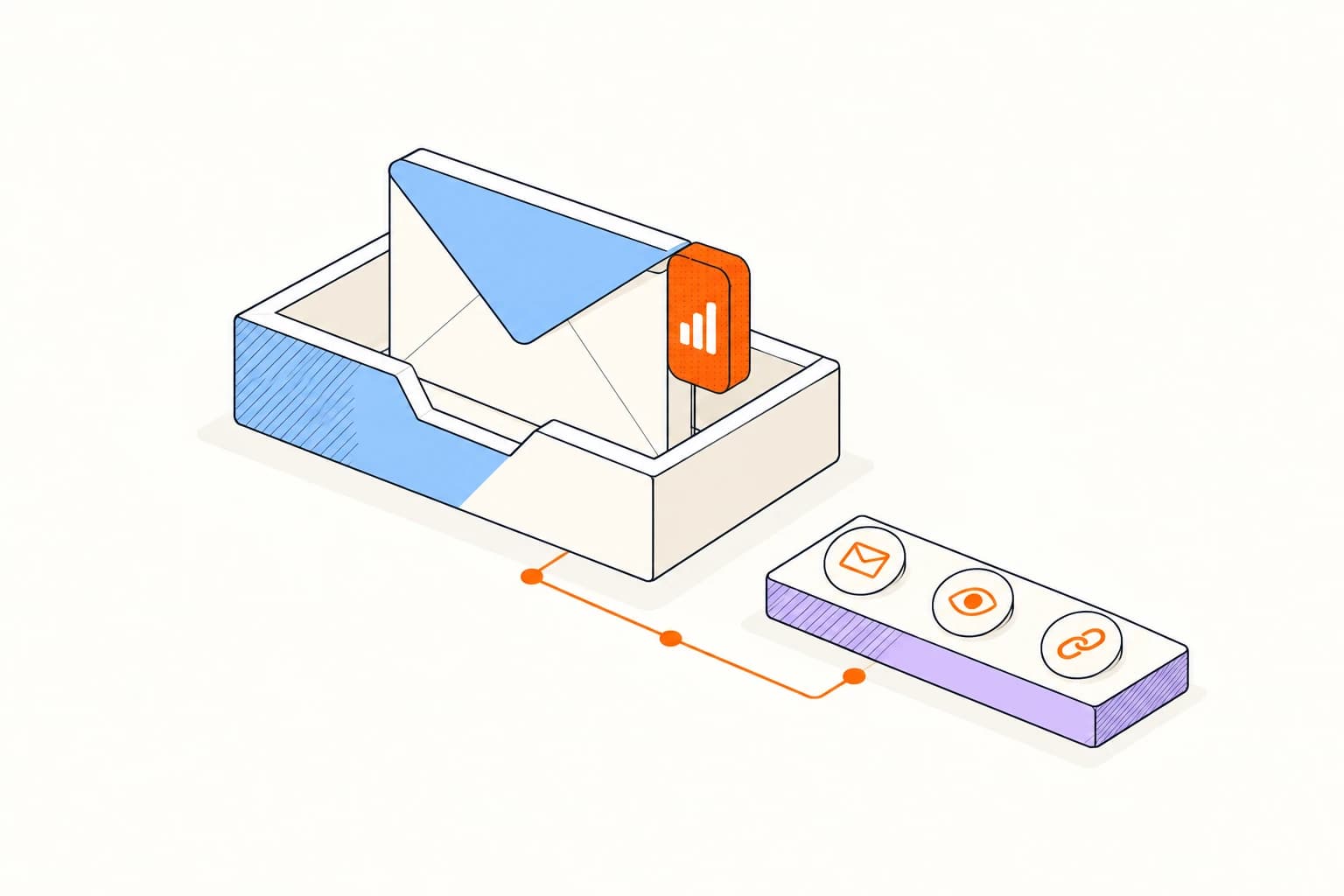
Elite Email Tracker-bedieningselementen binnen een echte opstelworkflow

Outlook-invoegtoepassing, gebouwd voor de manier waarop u werkt

Volg een desktopopstelling die een browserextensie niet kan bereiken. Gebruik dezelfde expliciete werkstroom in het taakvenster op ondersteunde Mac-clients.

Outlook voor Windows

Volg een desktopopstelling die een browserextensie niet kan bereiken.

Outlook voor Mac

Gebruik dezelfde expliciete werkstroom in het taakvenster op ondersteunde Mac-clients.

Organisaties met OWA en desktop

Implementeer de invoegtoepassing voor desktop terwijl de extensie de automatische tracking op Outlook Web voortzet.

Van installatie tot eerste resultaat

  1. Installeer via Microsoft 365

    Voeg de Outlook-integratie toe via Microsoft 365, zodat deze beschikbaar is in Outlook op Windows, Mac en internet.

  2. Eén keer aansluiten

    Open het taakvenster en koppel de invoegtoepassing met het Elite Email Tracker-account van de afzender.

  3. Kies Volg dit bericht

    Desktop Outlook-tracking is expliciet. De markering wordt alleen toegevoegd wanneer Outlook verzendt, nadat de invoegtoepassing de huidige opstelstatus opnieuw heeft gevalideerd.

  4. Bekijk de normale Elite-activiteit

    Open- en klikgebeurtenissen stromen naar dezelfde geclassificeerde tijdlijn, meldingsregels, analyses en vervolgworkflows.

De oppervlakken die samenwerken

Ga van de eerste actie naar de volgende beste stap zonder afzonderlijke hulpmiddelen in elkaar te zetten.

Elite e-mailtracker voor Outlook

Installeer het systeemeigen oppervlak en sluit de mailbox of het account aan waarvoor deze is ontworpen.

Werkstroom van de leverancier

Bewaar de verzend- en statuservaring in de ondersteunde inbox.

Webdashboard

Gebruik het dashboard voor geschiedenis, rapporten, configuratie en accountbrede controles.

WAT IS INBEGREPEN6 kernmogelijkheden

Outlook-opstelpaneel

Volg dit bericht

Gedeeld berichtenslot met de extensie

Meldingen openen

Windows en Mac

Vooruitzichten op internet

Praktische manieren om het te gebruiken

Outlook voor Windows

Volg een desktopopstelling die een browserextensie niet kan bereiken.

Outlook voor Mac

Gebruik dezelfde expliciete werkstroom in het taakvenster op ondersteunde Mac-clients.

Organisaties met OWA en desktop

Implementeer de invoegtoepassing voor desktop terwijl de extensie de automatische tracking op Outlook Web voortzet.

Wat u moet weten voordat u het gebruikt

  • De add-in blokkeert geen zakelijke mail tijdens een algemene API-storing. Bekende beleidsconflicten of afmeldingsconflicten bij de ontvanger kunnen er nog steeds voor zorgen dat de afzender de tracking corrigeert of verwijdert.

  • Microsoft 365-beheerders kunnen de invoegtoepassing via Integrated Apps beschikbaar stellen aan de organisatie.

Veelgestelde vragen over Outlook-invoegtoepassing

Antwoorden over installatie, compatibiliteit, privacy en dagelijks gebruik.

Waarom moet ik kiezen voor Volg dit bericht?

Outlook-bureaublad vereist een expliciete invoegworkflow. De invoegtoepassing activeert het huidige concept en voegt de markering toe op het moment van verzending.

Wat moet ik doen als ik ook de browserextensie heb?

In de webversie van Outlook gebruiken de twee integraties een gedeelde berichtenvergrendeling, zodat ze één bijgehouden verzending kunnen afstemmen in plaats van deze te dupliceren.

Zal een storing mijn e-mail stopzetten?

Een algemene tracking-API-storing is bedoeld om zakelijke e-mail niet te blokkeren. Beleids- of opt-out-conflicten vereisen mogelijk nog steeds actie.

Hoe wordt het geïnstalleerd voor een bedrijf?

Een beheerder maakt de invoegtoepassing beschikbaar via Microsoft 365 Integrated Apps.

Ontvang Outlook-invoegtoepassing en werk vanuit uw inbox.

E-mailtracking in Outlook.

Download de Outlook-invoegtoepassingOntdek de belangrijkste e-mailtracking